


Docker 技术正是凭借镜像这一个微小的创新一骑绝尘,所以说镜像是 Docker 技术的基石也不为过。本篇文章我们就来了解一下 Docker 镜像。
1. 镜像是什么
为了保证文章的完备性,在开始之前还是要简单介绍一下 Docker 镜像是什么。
要理解 Docker 镜像,我们不妨先看另外一组概念:程序和进程。在《深入理解计算机系统》中对程序和进程的关系描述有一句话非常好:进程是程序的一个运行实例。程序是打包好的静态文件,而进程相当于把这些静态文件加载到计算机内存中运行起来。相应的,容器也可以说是镜像的一个运行实例。
不过这两组概念之间还有一个重大的区别就是:程序运行还依赖于一些操作系统的文件,但是镜像相当于把操作系统的文件也一起打包进了静态文件中。我们看一个简单的镜像,busybox,镜像界的 hello world。
docker pull busybox:latest
启动容器:
docker run -ti busybox:latest sh
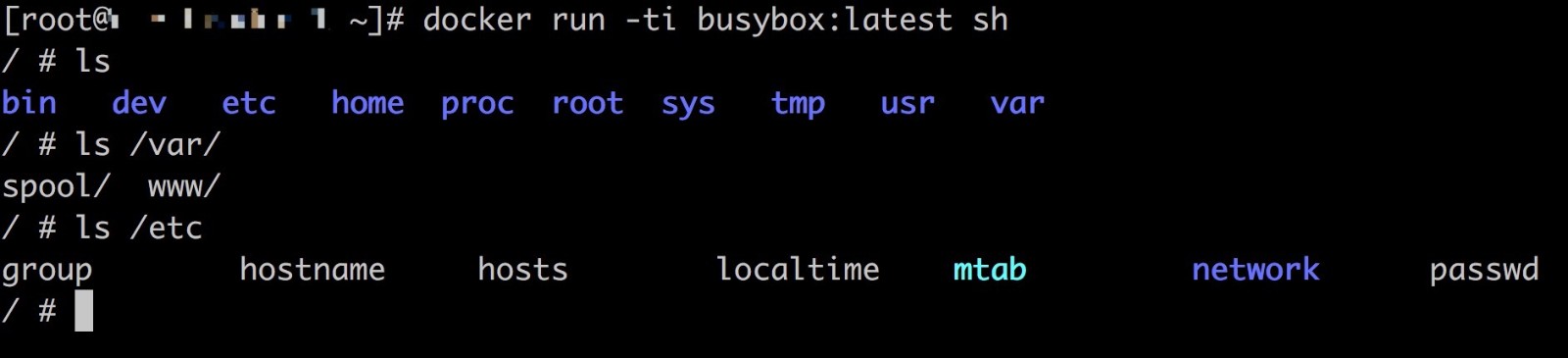
通过 ls 可以看到镜像中确实包含了很多操作系统的文件,而且细心的同学会发现 busybox 镜像中包含的操作系统的文件只是一个精简版的,并不是全量的。值得注意的是,镜像中也只是包含了操作系统的必要的文件,在容器启动之后,容器进程还是去和宿主机的操作系统进行交互的。
2. 基础镜像
虽然说镜像解决了容器所谓的一致性:无论在本地、云端,用户只需要解压打包好的容器镜像,那么这个容器的运行环境就被重现出来了。这里又出现了另外一个问题:如果我们每一个应用都自己打包我们的容器依赖的镜像,过程还是很繁琐的,那么这个过程能不能做到复用呢?
当然是可以的。首先官方镜像仓库中心提供了很多操作系统镜像,比如 ubuntu,centos 等。这样我们的应用就可以基于这些操作系统基础镜像来构建了。
其次,对于同一个公司内部,多个 Java 应用的开发人员对于环境的依赖都是一致的,比如 JDK,tomcat 等等。我们可以每个人都基于 centos 基础镜像来构建我们的应用镜像,但是还有一种更好的方式是我们构建出一个 Java 应用基础镜像,然后大家复用这个基础镜像。
既然已经说到了基础镜像,这里顺便举几个例子。
alpine
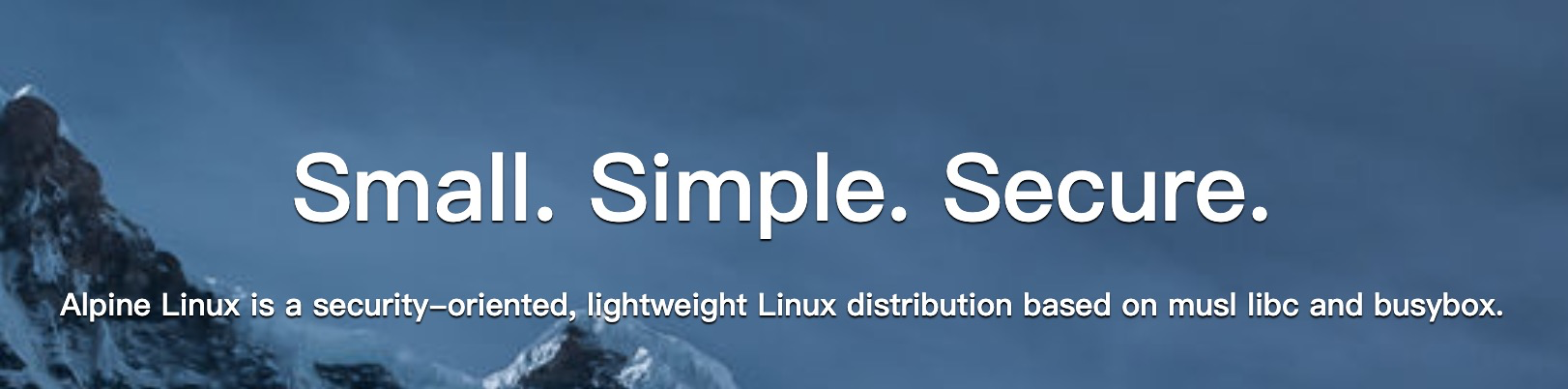
尽管我在上面提到很多操作系统基础镜像,比如 Ubuntu 或者 CentOS,但是这些镜像实在是太大了,在实际使用的使用时候会导致镜像的传输效率不高。这里介绍一个精简版本的 Linux 系统镜像 : alpine。
下图是 alpine Linxu 官方网站的截图。从图中我们可以看到 alpine Linux 的核心特点就是三个:small,simple,secure。也就是 alpine Linux 主打的特点:以安全为理念的轻量级的 Linux 发行版。很多情况下我们都可以使用 alpine Linux 来替代 Ubuntu 或者 CentOS,而且这样会使得我们最终的镜像的体积小很多。
busybox
很多 Docker 教程都使用 busybox 镜像来举例子,而且很多应用镜像都使用 busybox 镜像来作为基础镜像,那么 busybox 是什么呢?
简单来说 busybox 是一个集成了一百多个最常用的 Linux 命令和工具的软件工具箱,它在单一的可执行文件中提供了精简的 Unix 工具集。busybox 既包含了一些简单使用的工具,如 cat 和 echo,也包含了一些更大,更复杂的工具,如 grep,find,mount 以及 telnet 等。可以说 busybox 是 Linux 系统的瑞士军刀。另外 busyBox 可运行于多款 Posix 环境的操作系统中。
openjdk
Java 语言作为目前使用最广泛的编程语言,这里有必要介绍一下 Docker 的 Java 基础镜像:docker 官方提供的 openjdk。
我们要使用 openjdk 镜像和使用其他基础镜像没有区别。
FROM openjdk:7
COPY . /usr/src/myapp
WORKDIR /usr/src/myapp
RUN javac Main.java
CMD ["java", "Main"]
3. 镜像构建
镜像构建是基于 Dockerfile 来构建的,具体来说我们只需要按照容器标准编写好 Dockerfile 文件,然后通过构建命令就可以构建出来我们需要的镜像了。下面是一个具体的例子。
我们先通过 Go 语言编写一个 web 应用。
package main

import (
	"io"
	"log"
	"net/http"
)

func main() {
	// Hello world, the web server

	helloHandler := func(w http.ResponseWriter, req *http.Request) {
		io.WriteString(w, "Hello, world!\n")
	}

	http.HandleFunc("/hello", helloHandler)
	log.Fatal(http.ListenAndServe(":8080", nil))
}
为了避免部分同学没有 Go 语言基础,这里简单解释一下这个程序的作用。这个是一个 web server,会在 8080 端口进行监听,对于路由 /hello 进行响应,返回 “Hello, world!”。我们可以在本地启动这个程序。
go run hello.go
然后浏览器打开 localhost:8080/hello 或者直接 curl 访问。
 ->  ~ $ curl localhost:8080/hello
Hello, world!
下面我们就基于 centos 镜像来构建我们的应用镜像并启动。
应用程序 build
由于我的机器环境是 Mac OS,我本地编译的话需要使用交叉编译。如果读者对交叉编译不了解也没有关系,可以简单理解在某个平台编译另外一个平台的可执行应用程序。
-> $ GOOS=linux GOARCH=amd64 go build hello.go
编译成功之后就会生成一个叫 hello 的可执行文件。
Dockerfile 编写
我们将上面 build 出来的可执行文件放到镜像中,下面我们开始编写 Dockerfile 文件,如下:
FROM	busybox:glibc
COPY	hello  /bin/hello

EXPOSE 	8080
ENTRYPOINT	["/bin/hello"]
简单解释一下上面的文件内容:
- FROM: 表示我们镜像基于 busybox 镜像构建,这里的 busybox 是基础镜像中被广泛使用的一个镜像
- COPY:拷贝文件,其中 hello 就是我们上面 go build 生成的可执行文件
- EXPOSE:暴露端口
- ENTRYPOINT:用来指定我们的镜像的默认启动脚本
整体看上去还是比较简单的,就算看不懂也没有关系,后面我们还会有专门的章节来介绍。
镜像 build
编写完 Dockerfile 文件,我们就可以基于 Dockerfile 文件来构建我们的镜像了。将上面的文件命名为 Dockerfile,然后执行如下的 docker build 命令。
docker build -t hello:v1 .
执行完之后如果没有出错就会生成一个镜像 hello:v1,可以通过 docker images 命令查看。
启动镜像
启动镜像我们通过如下的 docker run 命令来启动:
$ docker run -p 8080:8080 hello:v1
其中参数 -p 是用来将容器的端口和宿主机的端口做映射。运行完之后我们打开浏览器,或者直接通过 curl 命令请求 localhost:8080/hello 都会得到返回的 Hello World!
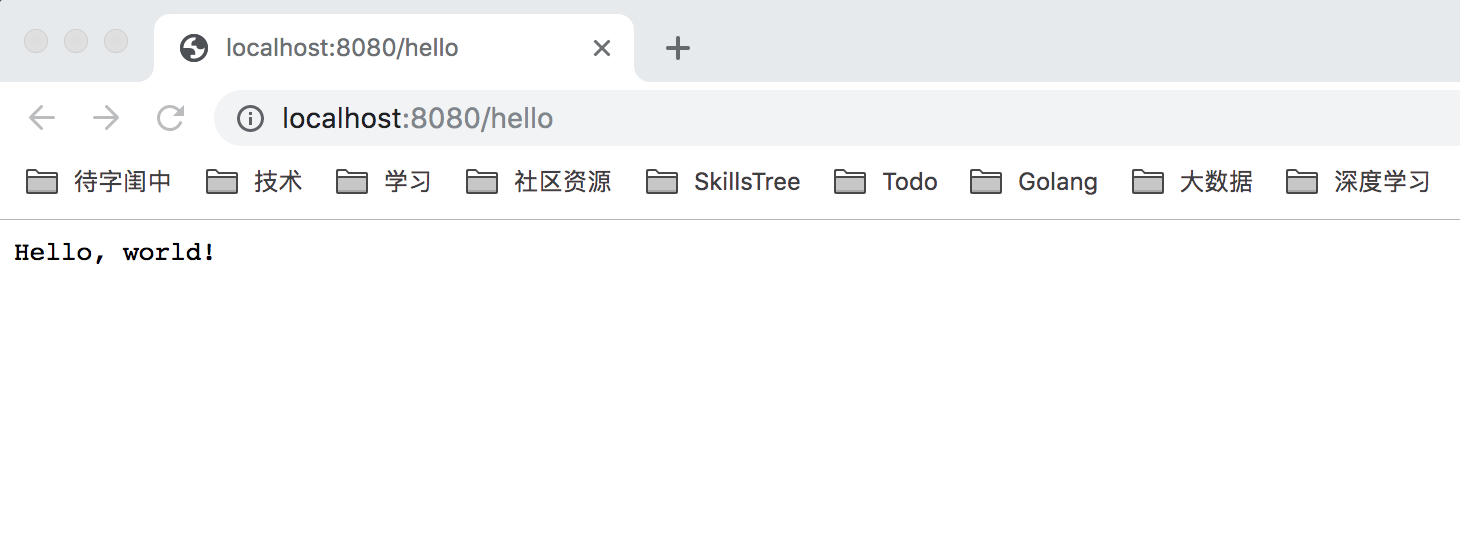
至此,我们通过一个简单例子介绍了一个完整链路的镜像构建的例子,当然我们这里的例子比较简单,由于我们使用的是 Go 语言示例,直接是二进制文件,对环境没有依赖,所以镜像的构建非常简单。但是在日常环境中我们可以会遇到非常复杂的环境的构建,比如 Java 应用程序可能需要我们自己去安装 JDK 或者 tomcat 环境等。
4. 总结
这篇文章,我们通过实际的例子给大家介绍了 Docker 的镜像的概念和使用。希望大家也可以动手操作一下,方便加深理解。限于篇幅,这里并没有展开 Docker 镜像的技术细节,更多技术细节,敬请期待。
