


Docker 容器监控
这篇文章介绍了一下如何对 Docker 容器进行监控。
在正式说 Docker 容器监控之前,我们先来说一下简单的监控。监控一般根据监控目标的不同而不同,比如我们要监控一台主机,那么我们需要监控这台集群的内存和 CPU 使用,内存包括总内存、当前使用内存、剩余内存、甚至 Cache/Buffer 等,CPU 指标包括 CPU 使用率、CPU 用户态使用率、内核态使用率等。如果我们要监控一个进程,那么我们需要监控这个进程的 CPU 使用率和内存使用率等。比如我们在生产环境遇到服务器的 CPU 飙升到一个比较高的值,我们就需要知道各个进程的 CPU 使用率。下图是我本机的 htop (htop 命令类似系统命令 top)命令的显示截图。
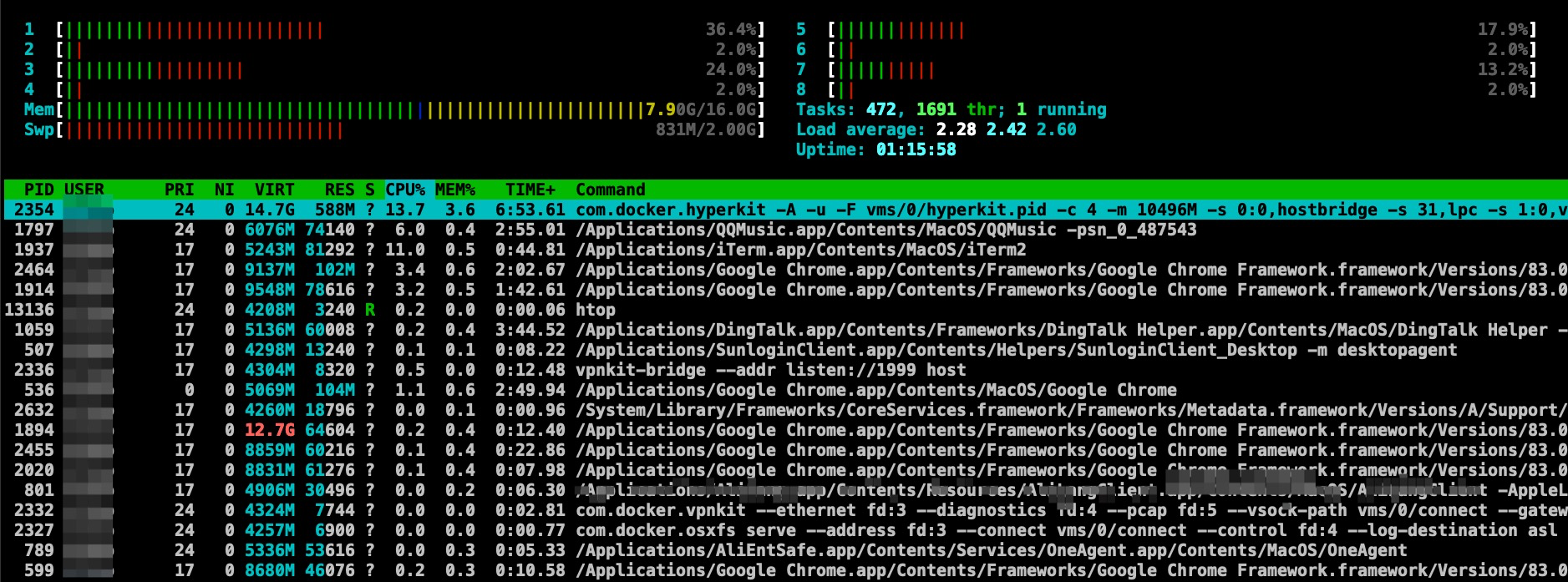
那我们监控 Docker 容器要监控的一部分主要信息就是各个容器的资源使用情况,比如 CPU、内存等。下面介绍一下监控 Docker 容器的常用方式。
1. Docker Stats
首先介绍的是 Docker 自带的原生命令 stats,我们可以通过命令 docker stats --help 查看 stats 命令的介绍。
➜  ~ docker stats --help

Usage:	docker stats [OPTIONS] [CONTAINER...]

Display a live stream of container(s) resource usage statistics

Options:
  -a, --all             Show all containers (default shows just running)
      --format string   Pretty-print images using a Go template
      --no-stream       Disable streaming stats and only pull the first result
      --no-trunc        Do not truncate output
如上所示,stats 命令用来实时显示容器的资源使用统计。我们下面以一个运行中的 busybox 容器为例 docker stats --all <busybox-container-id> 。显示的资源使用主要包括 CPU、内存、网络 IO、磁盘 IO 等。

Docker Stats 命令用来监控容器有点类似系统自带的 top 命令,用来实时查看一个运行中的容器的资源使用情况,优点是命令是原生命令,简单易用,缺点也很明显,历史数据不会存储,所以一般需要和外部系统结合起来使用。
2. cAdvisor
cAdvisor 是 Container Advisor 的简称,Advisor 一般中文翻译成指导、顾问。从名字我们可以看出 cAdvisor 的定位是想充当用户的容器 “指导”,通过 cAdvisor 我们可以了解到容器的资源使用和性能情况。
如果我们要监控 Java 进程的资源使用情况,一般是使用 Java Agent 来做,在目标进程启动的时候把一个 Java Agent Class 作为参数传递进去,然后每个 Java Agent 再将进程的指标暴露出来。但是这种方式对于容器监控来说非常的繁琐,本来一个容器就是一个镜像的运行时实例,我们要添加 Java Agent 不是特别好加的。
通过 cAdvisor 来监控 Docker 容器,我们只需要在目标 Docker 容器的同一个主机上启动一个 cAdvisor 容器即可。也就是说 cAdvisor 容器可以监控这台机器上的所有的 Docker 容器。下面我们演示一下。
首先通过 docker pull 下载 cAdvisor 镜像,注意 cAdvisor 镜像的全称是 google/cadvisor,在 docker pull 的时候需要指定全称,不然会下载失败。
➜  ~ docker pull google/cadvisor
Using default tag: latest
latest: Pulling from google/cadvisor
Digest: sha256:815386ebbe9a3490f38785ab11bda34ec8dacf4634af77b8912832d4f85dca04
...
cAdvisor 启动也比较简单,通过下面命令
➜  ~ docker run \
    --volume=/:/rootfs:ro \
    --volume=/var/run:/var/run:rw \
    --volume=/sys:/sys:ro \
    --volume=/var/lib/docker/:/var/lib/docker:ro \
    --publish=8081:8080 \
    --detach=true \
    --name=cadvisor \
    google/cadvisor:latest
8a2fda9bb419544173e8a6ae7f0fb3b13d5b71a6fcddfc4fbaa74f6ccf8e2124
主要其中的 publish 参数是将 cAdvisor 内部的 8080 端口映射到主机的 8081 端口,然后我们用浏览器打开 localhost:8081 即可访问到容器的监控概括。
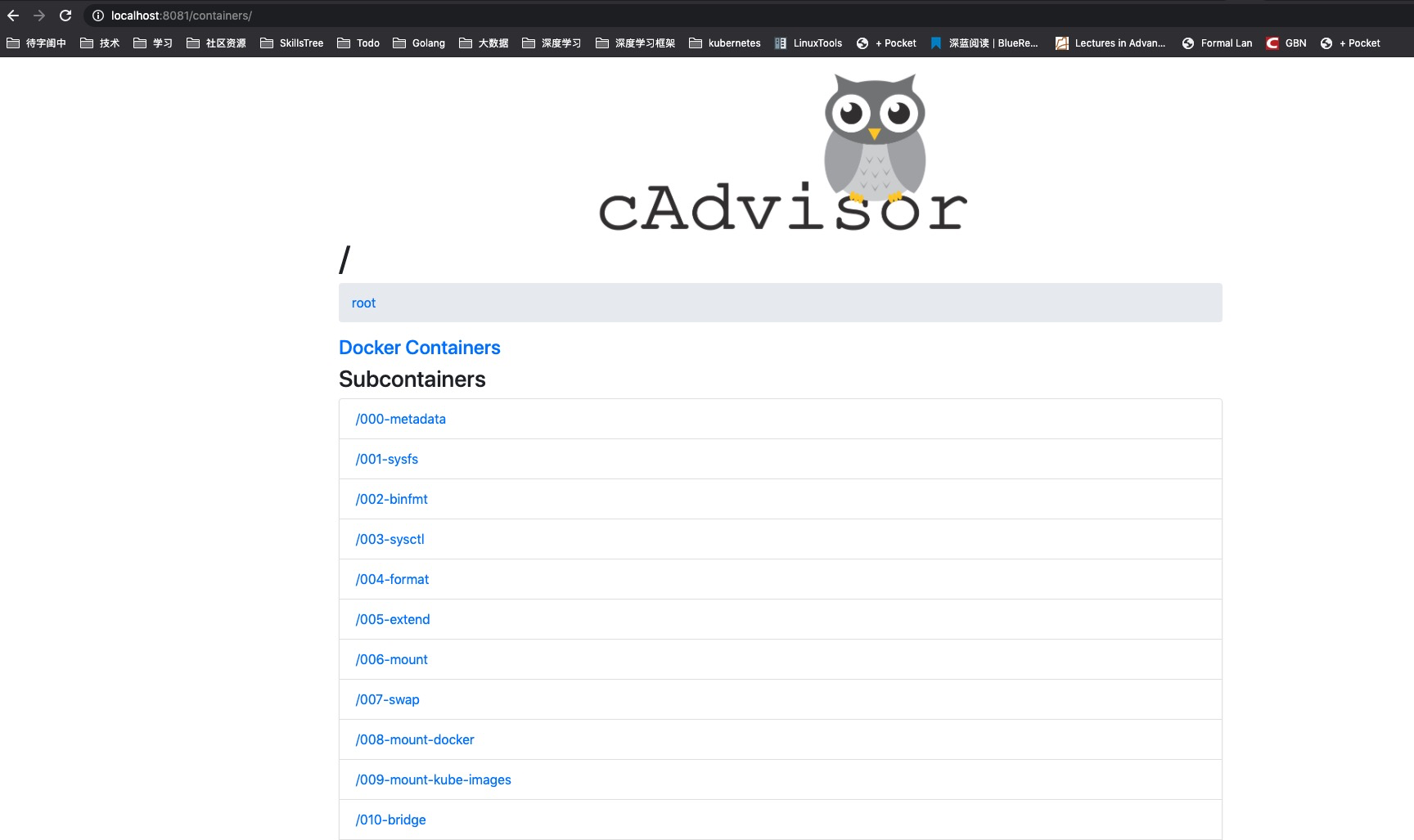
监控数据主要包括几个模块:
1.1 监控数据
Isolation
表示资源隔离情况。
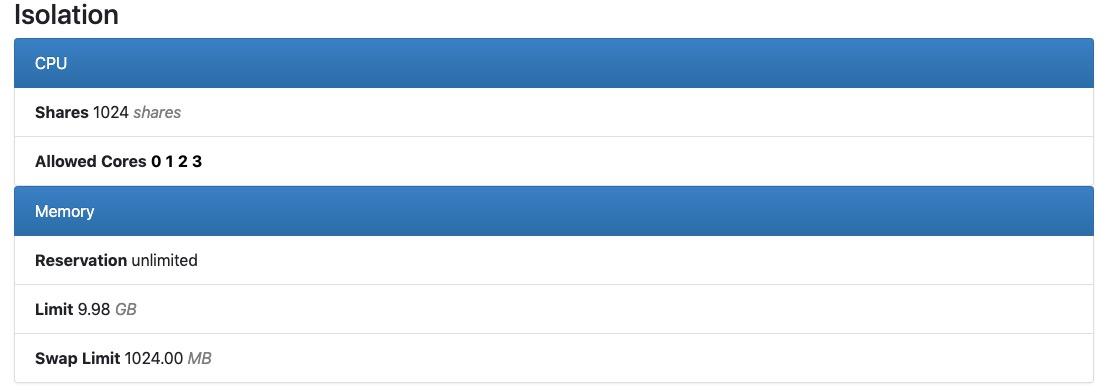
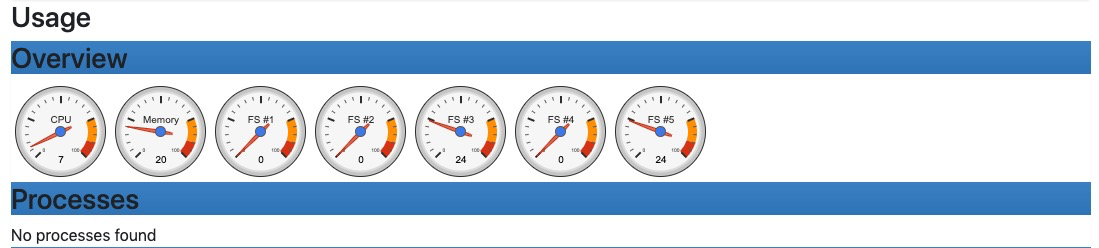
资源使用概览
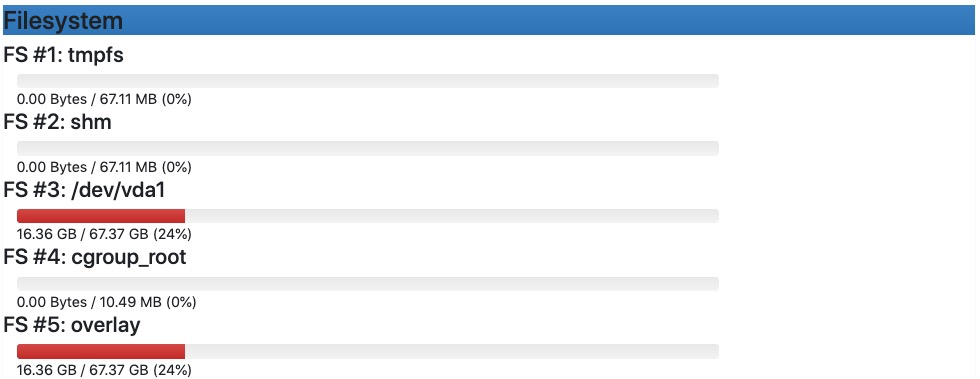
首先是资源使用概览,是以仪表盘来表示的,包括 CPU、内存、文件系统等。其中文件系统中的 #1、#2 表示的是不同的挂载点。
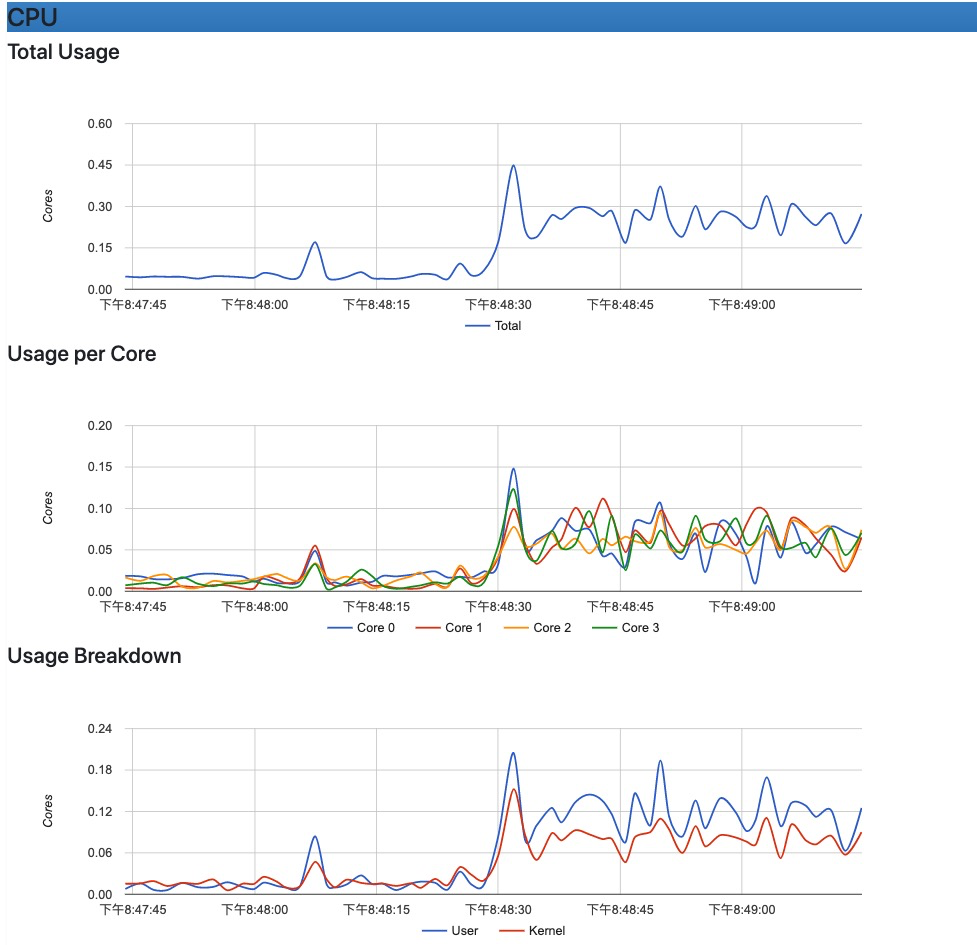
CPU 使用率
CPU 使用率包括三个部分,总的使用率,每个 core 使用率和用户态内核态使用率。我们可以看到三个图的曲线形状基本一致。
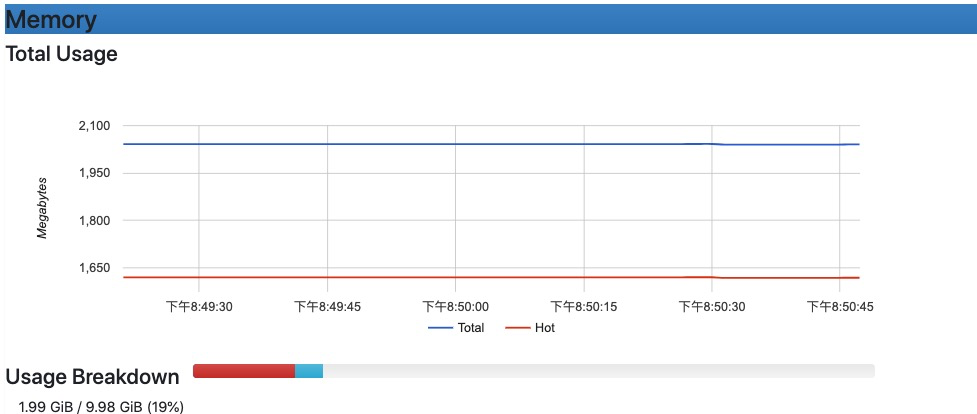
内存使用
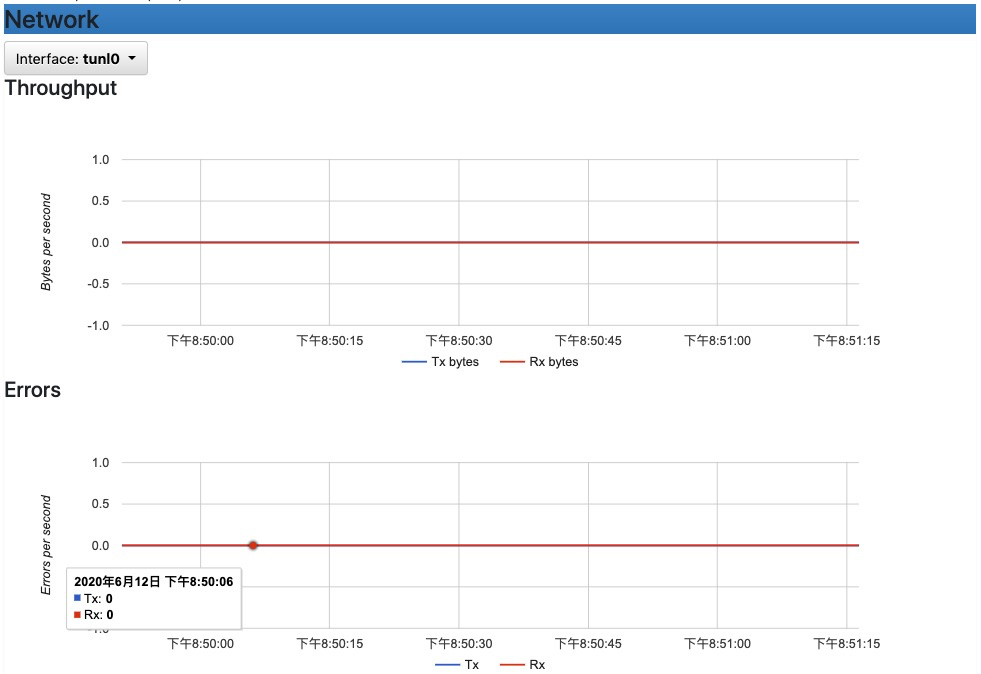
网络使用
文件系统使用
1.2 监控多个容器
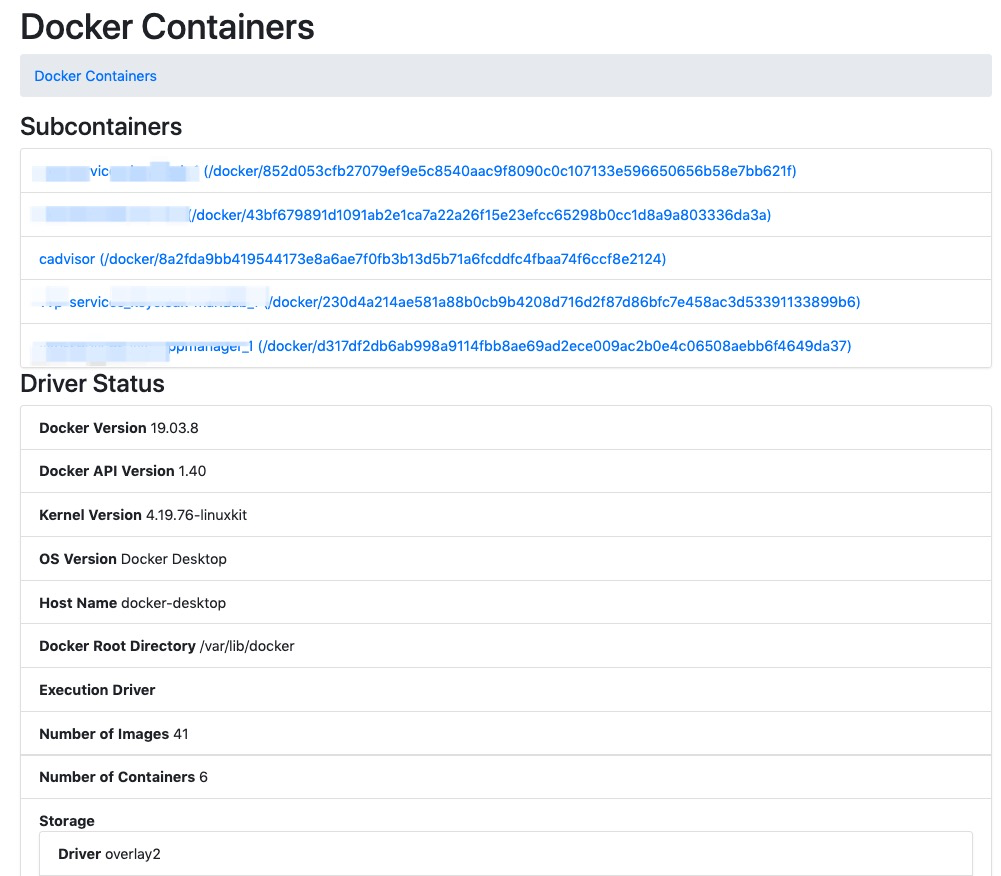
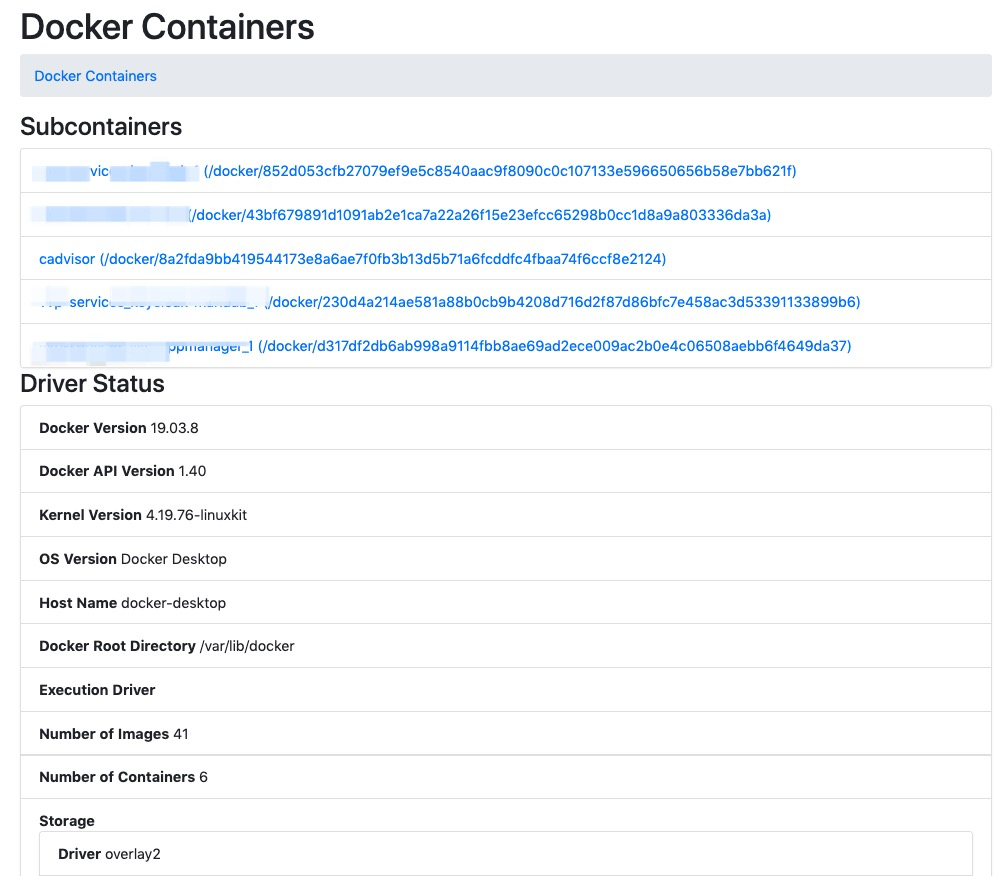
我们点击页面顶部的 Docker Containers 可以查看这台机器上运行的所有 Docker 容器的情况,要想查看单个容器的监控数据直接点击 Subcontainers 列表中的容器即可,然后即可展示 1.1 中所示的内存。
3. Sysdig
在 Sysdig 的 github 链接 上下面的这句话来描述 sysdig:
Linux system exploration and troubleshooting tool with first class support for containers.
简单翻译一下
原生支持容器的Linux 系统探测和故障排查工具。
具体来说,Sysdig 由两个单词组成:system(系统)+ dig(挖掘),由此可以对 Sysdig 的定位窥见一斑:系统监控。实际上 Sysdig 是一个开源监控命令工具集,提供了操作系统层级的监控命令行功能,还原生支持 docker 的监控。另外 Sysdig 还提供了 Csysdig 工具,一个可以在命令行环境中交互式地、易用地、可视化监控信息查看界面。
Sysdig 是一款非常强大的 “瑞士军刀” 式的系统监控工具,通过 Sysdig 我们可以全方位的获取系统的性能指标,包括 CPU、内存、网络、IO 等。除了直接提供数据之外,Sysdig 还提供了丰富的命令行诊断工具直接对系统进行诊断式获取数据,比如:
- 按照 CPU 的使用率对进程进行排序,找到 CPU 使用率最高的那个;
- 按照发送网络数据报文的多少对进程进行排序;
- 找到打开最多文件描述符的进程;
- 查看哪些进程修改了指定的文件;
- 打印出某个进程的 HTTP 请求报文;
- 找到用时最久的系统调用;
- 查看系统中所有的用户都执行了哪些命令。
- ……
Sysdig 的强大得益于它的工作原理,简单来说,Sysdig 通过在内核模块中多种系统调用注册特定的 hook,这样当有系统调用发生和完成的时候,它会把系统调用相关的 metric 信息拷贝到特定的 buffer,然后用户模块的组件对数据信息处理(解压、解析、过滤等),并最终通过 sysdig 命令行和用户进行交互。
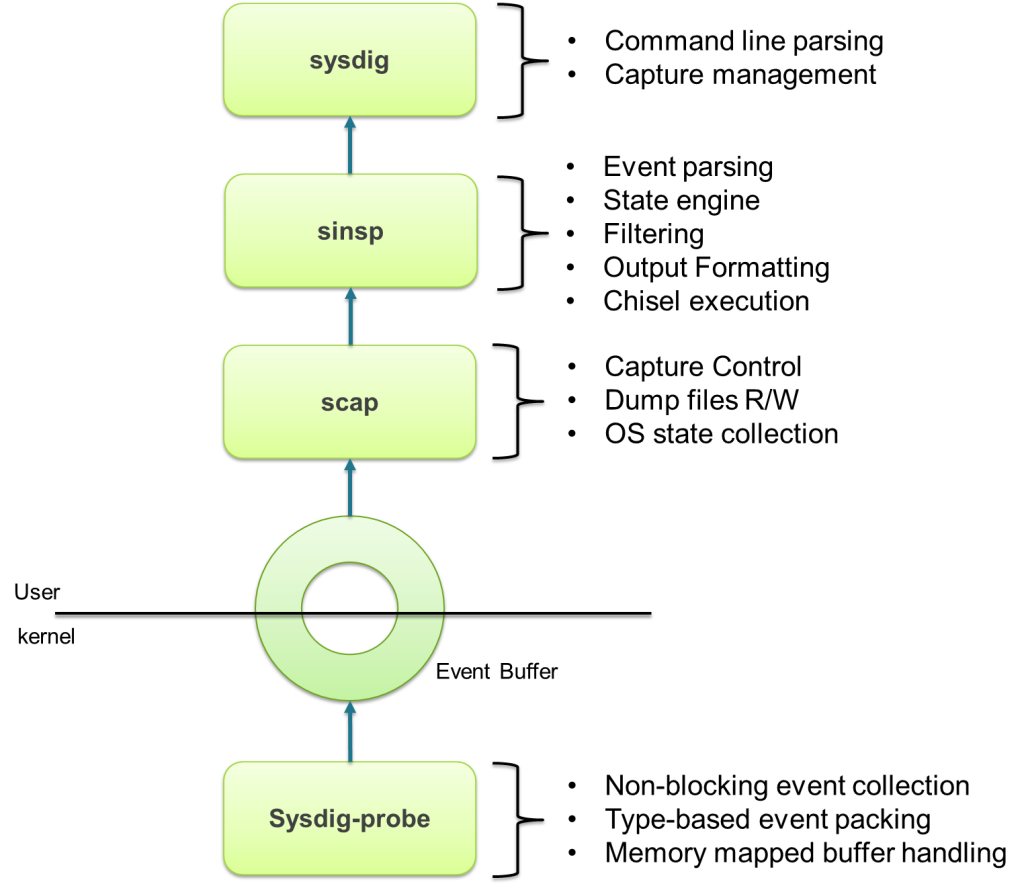
下面我们简单演示一下 Sysdig 的使用。首先我们通过命令 curl -s https://s3.amazonaws.com/download.draios.com/stable/install-sysdig | sudo bash 进行安装,这条命令会自动检测我们的系统版本,选择合适的版本进行安装。我这里测试的系统的 Ubuntu 系统可以安装成功,Mac OS 和 CentOS 都安装失败了。
root@xxx:~# curl -s https://s3.amazonaws.com/download.draios.com/stable/install-sysdig | sudo bash
* Detecting operating system
* Installing Sysdig public key
OK
* Installing sysdig repository
* Installing kernel headers
* Installing sysdig

Selecting previously unselected package dkms.
(Reading database ... 113127 files and directories currently installed.)
Preparing to unpack .../dkms_2.8.1-5ubuntu1_all.deb ...
Unpacking dkms (2.8.1-5ubuntu1) ...
Selecting previously unselected package sysdig.
Preparing to unpack .../sysdig_0.26.7_amd64.deb ...
Unpacking sysdig (0.26.7) ...
Setting up dkms (2.8.1-5ubuntu1) ...
Setting up sysdig (0.26.7) ...
Loading new sysdig-0.26.7 DKMS files...
Building for 5.4.0-31-generic
Building initial module for 5.4.0-31-generic
Done.
sysdig-probe.ko:
Running module version sanity check.
 - Original module
   - No original module exists within this kernel
 - Installation
   - Installing to /lib/modules/5.4.0-31-generic/updates/dkms/

depmod....

DKMS: install completed.
Processing triggers for man-db (2.9.1-1) ...
下面我们简单演示一下通过 sysdig 获取系统信息。
root@xxx:~# sysdig -c topprocs_net //获取使用网络最多的进程
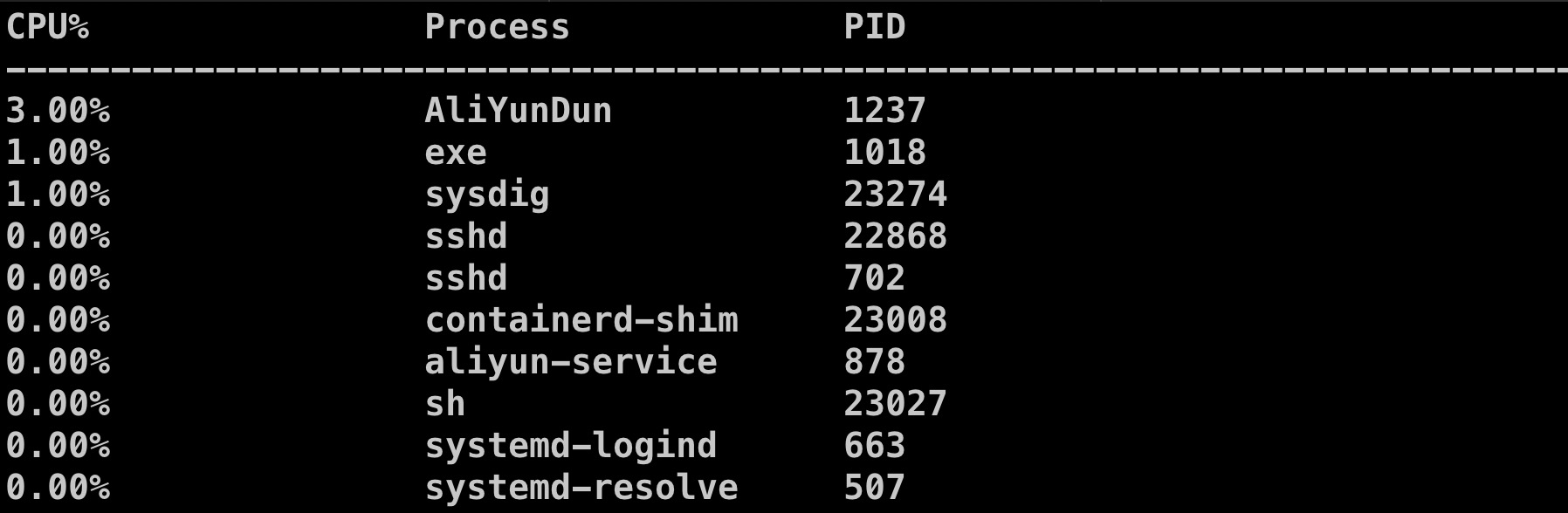
root@xxx:~# sysdig -c topprocs_cpu //获取 CPU 使用率最高的进程列表
root@xxx:~# sysdig -c topprocs_file //查看磁盘使用最多的进程列表
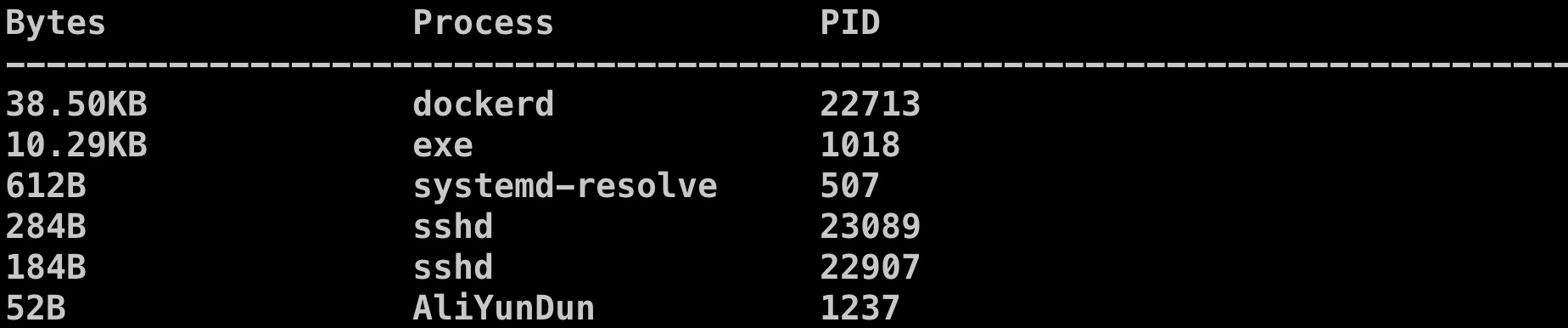
当然 Sysdig 最强大的还是 Csysdig,我们来一起看一下。
root@xxx:~# csysdig
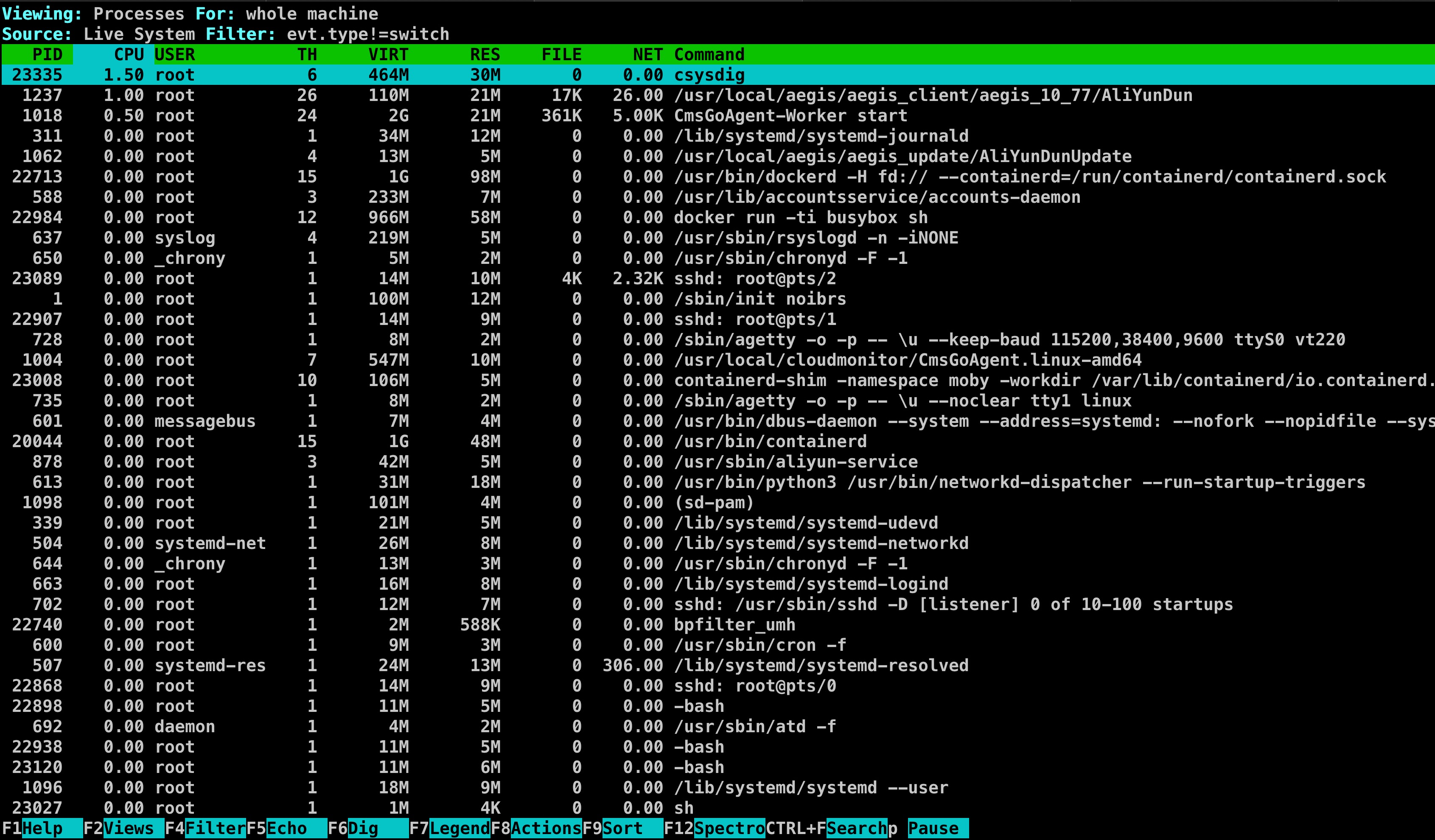
如上图所示,Csysdig 初始显示类似 top 命令显示的进程列表,包括 PID、CPU、内存、磁盘使用,网络等。我们注意看最下面一行的有一个 F2 Views,我们点击 F2 看一下。
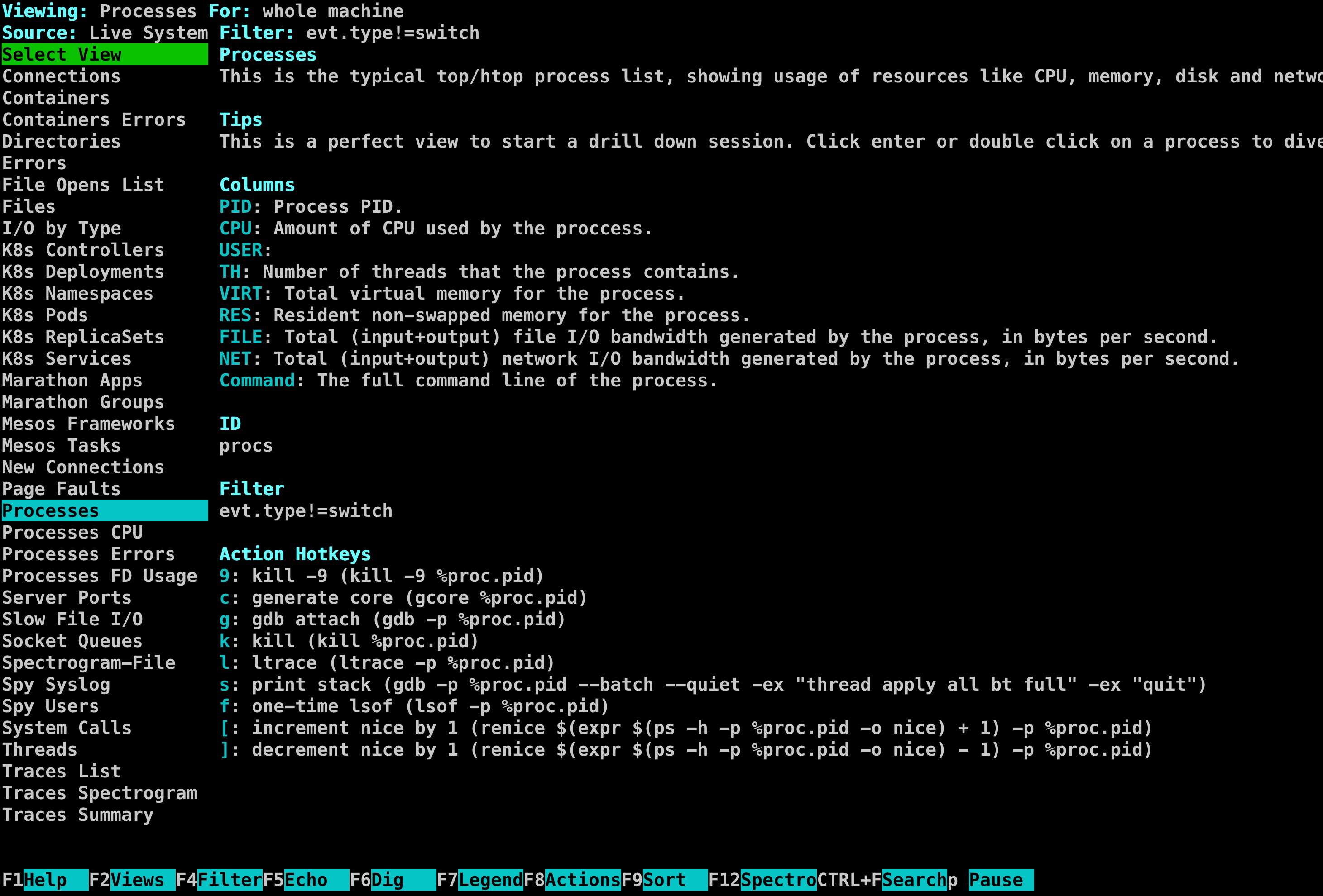
我们可以看到 Csysdig 支持的 View 非常多,包括:
- Connections;
- Containers;
- Containers Errors;
- Directories。
值得一提的是还有几个 Kubernetes 的对象的 View,也就是说 Sysdig 也是可以用来监控 Kubernetes 的。
切换到 Containers View 模块上就能看到这台机器上面运行的所有容器的信息(我当前这台集群上面只运行了一个 busybox),如下。

4. 总结
本篇文章介绍了 Docker 监控的几种工具:
- Docker Stats,原生的命令;
- cAdvisor,Google 出品的专门用来监控 Docker 的工具;
- Sysdig,瑞士军刀式的系统监控工具,原生支持 Docker。
综合来看背靠一个好爹且专一的 cAdvisor 使用的更加广泛,比如 Kubernetes 中就自动集成了 cAdvisor。在这里我也推荐各位使用 cAdvisor 来扩展自己的监控系统。
