1. 前言
《手册》对代码调试介绍较少,其中第 37 页 SQL 语句章节有如下描述 1:
【强制】禁止使用存储过程,存储过程难以调试和扩展,更没有移植性。
由此可见,可调试也是 Java 程序员编码要考虑的重要一环。
可以说,代码调试是 java 程序员的必备技能之一。
但是很多 Java 初学者和工作一两年的程序员仍然存在使用 “打印语句” 来代替调试的现象。还有很多 Java 程序员只了解最基本的调试方法,并没有主动学习和掌握高级的调试技巧。
本节将在 IDEA 中展示常见的调试方法和高级的调试技巧。
2. 调试的好处
调试和日志是排查问题的两个主要手段。
如果没有调试功能,很多问题的排查更多地将依赖日志。
但是日志无法直观地了解代码运行的状态,无法实时地观察待调试对象的各种属性值等。
调试工具非常强大,很多调试器支持 “回退”,自定义表达式,远程调试等功能,对我们的学习和排查问题有很多帮助。
3. 调试的基本方法
调试的基本步骤:
- 设置断点
- 调试模式运行
- 单步调试
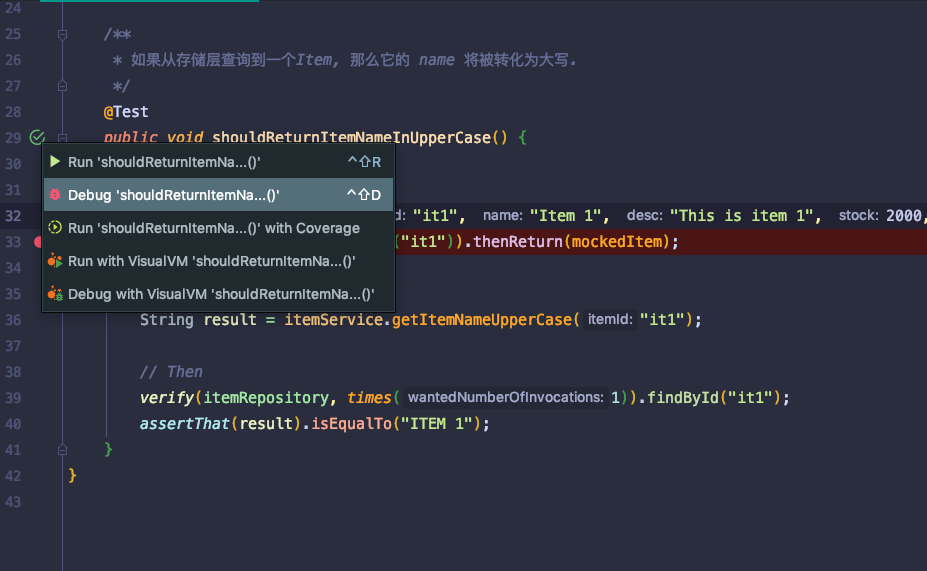
如图所示,在单元测试类的 33 行设置断点,然后在测试类或函数上执行 debug, 则程序执行到断点时会暂停。
此时可以看到所有的变量:
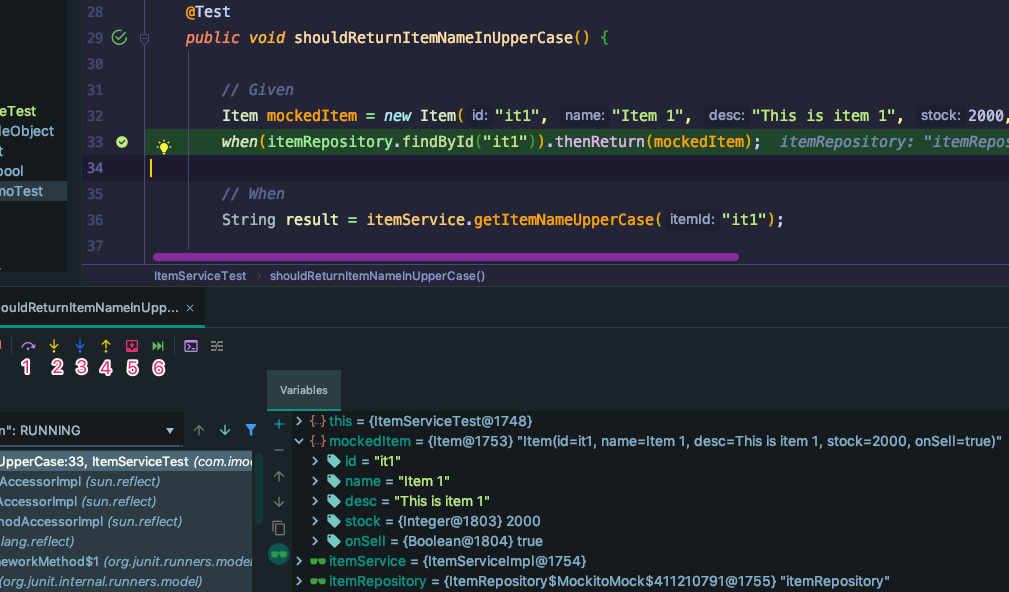
常见的调试功能按钮如上图所示。
1 表示 Step Over 即跳过,执行到下一行;
2 表示 Step Into 即步入,可以进入自定义的函数;
3 表示 Force Step Into 即强制进入,可以进入到任何方法(包括第三方库或 JDK 源码);
4 表示 Step Out 即跳出,如果当前调试的方法没问题,可以使用此功能跳出当前函数;
5 表示 Drop frame 即移除帧,相当于回退到上一级;
6 表示 Run to Cursor 即执行到鼠标所在的代码行数。
其中 1、2、3、4、6 这 5 个功能,以及 “variables(变量区)” 初学者用的最多。
通常设置断点后,通过单步观察运行步骤,通过变量区观察 “当前” 的数据状况,来学习源码或者排查错误的原因。
4. 调试的高级技巧
4.1 多线程调试
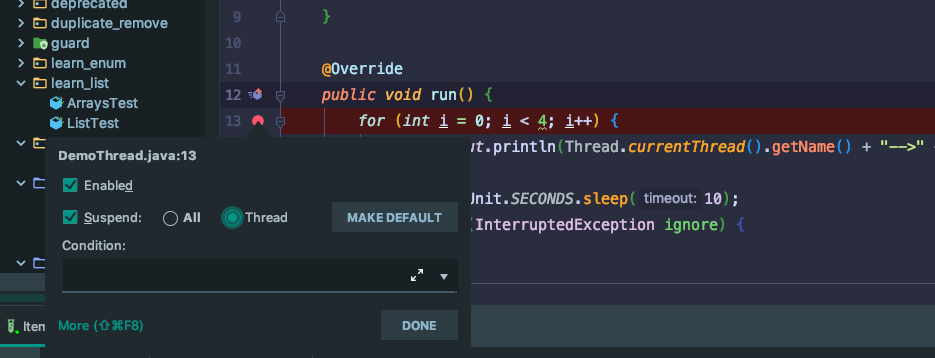
设置断点时,在断点上右键可以选择断点的模式,选择 "Thread" 模式,可以开启多线程调试。
可以将一个线程断下来,通过 “Frames” 选项卡切换到不同线程线程,控制不同线程的运行。
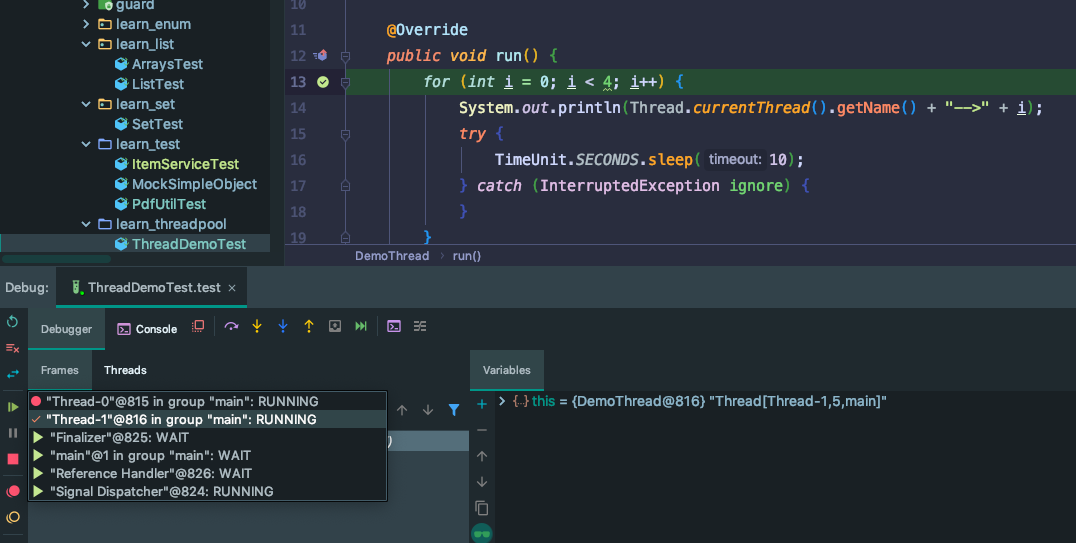
该调试技巧在模拟线程安全问题时非常方便。
4.2 条件断点
和多线程调试类似,我们还可以对断点设置条件,只有满足设置的条件才会生效。
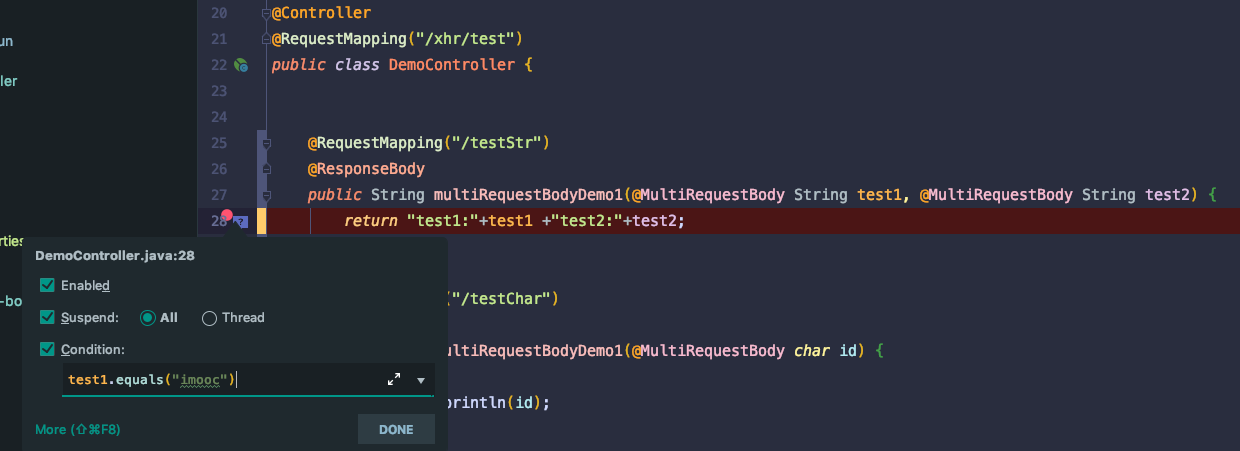
该功能在测试环境中非常有用。
比如你提供视频的转码功能作为二方库给其他团队使用,此时代码发布到测试环境,如果设置普通断点,那么所有的请求都会被暂停,影响其他功能的调试。
此时就可以设置条件断点,将某个待测试的视频 ID 或者业务方 ID 等关键标识作为断点的条件,就不会相互影响。
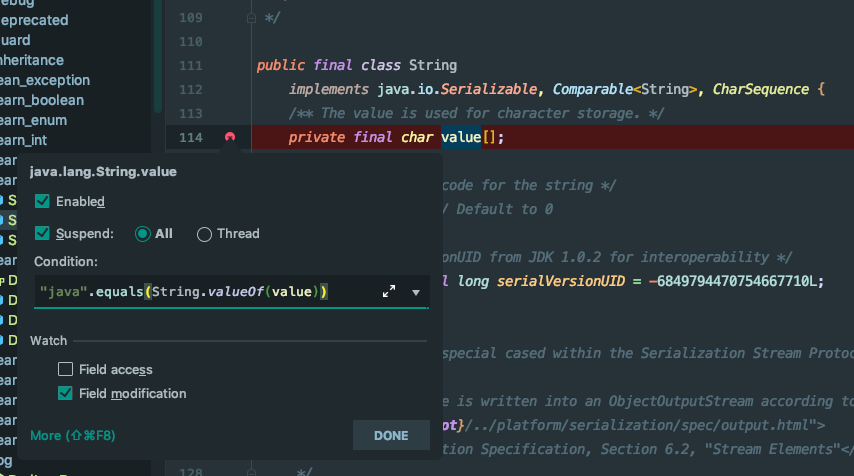
如果我们想对某个成员变量修改的地方打断点,但是修改的地方特别多怎么办?
难道每个地方都要打断点?
如下图所示,我们可以在属性上加断点,选择在属性访问或修改时断点,还可以加上断点生效的条件。
4.3 “后悔药”
在基本调试方法部分讲到,按钮 5 表示 Drop frame 即移除帧,相当于回退到上一级,这给我们提供了 “后悔药”。
当我们调试某个问题时,一不小心走过了,往往会重新运行调试,非常浪费时间,此时可以通过该功能实现 “回退”。
比如我们在 33 行设置断点,通过 step over 走到了 第 36 行。
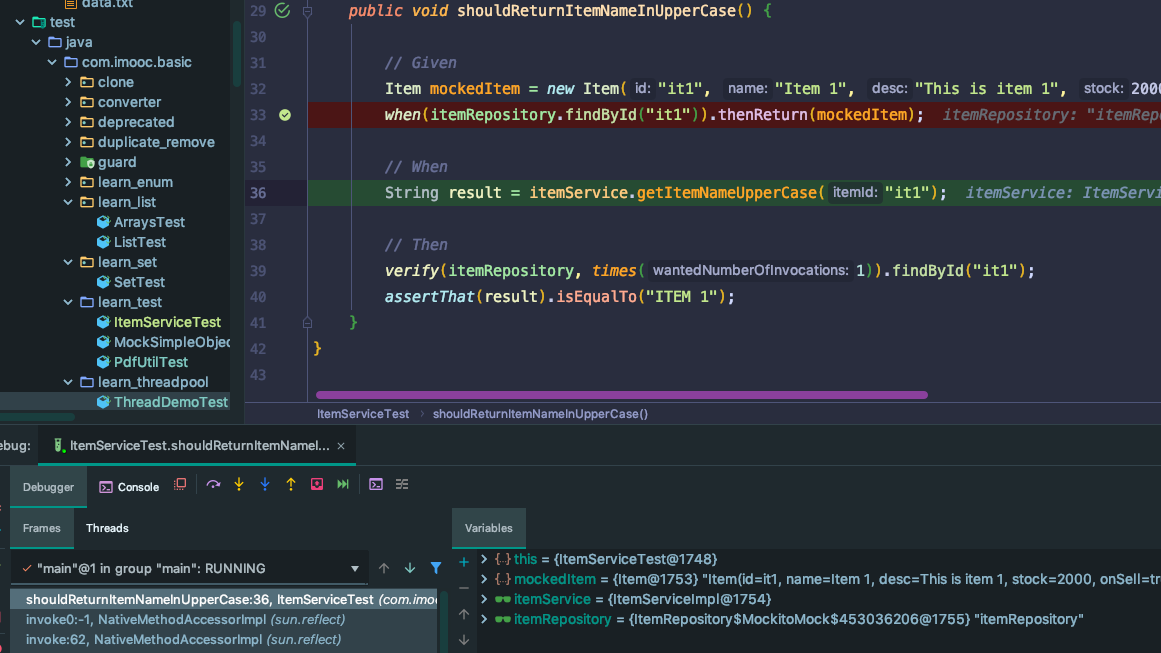
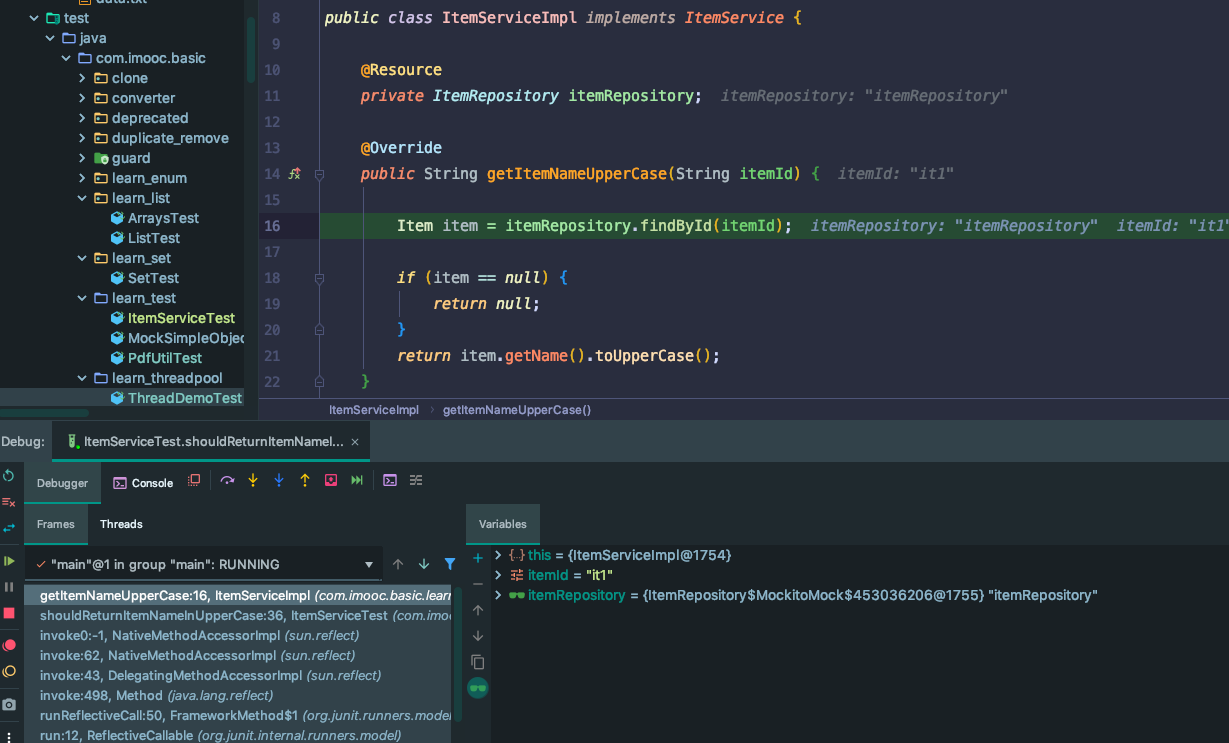
然后我们通过 step into 来走到了 ItemServiceImpl 的 第 16 行,如果我们想回退到上一层,直接使用 drop frame 功能即可回退到上图状态重新调试。
4.4 “偷天换日”
我们实际调试代码时,会有这样的场景,调用的参数传错了。修改参数重新运行?
不需要,我们可以在调试过程中对调试对象的值进行动态修改。
如程序运行到 39 行时 result 的值为 “ITEM 1”,如果我们想对其进行修改。
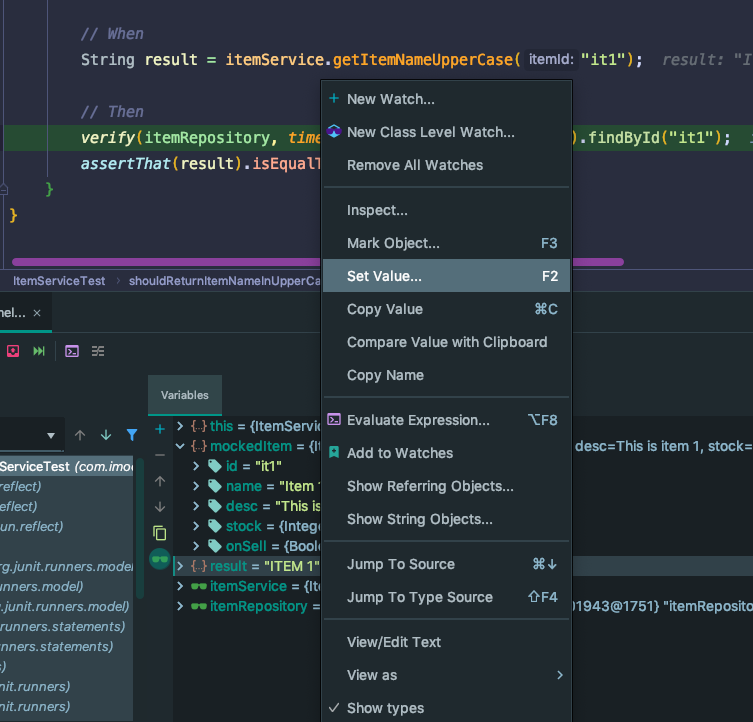
此时在 variables 选项卡中选中 result 变量,然后右键,选择 “set value” 菜单,即可对变量的值进行修改。
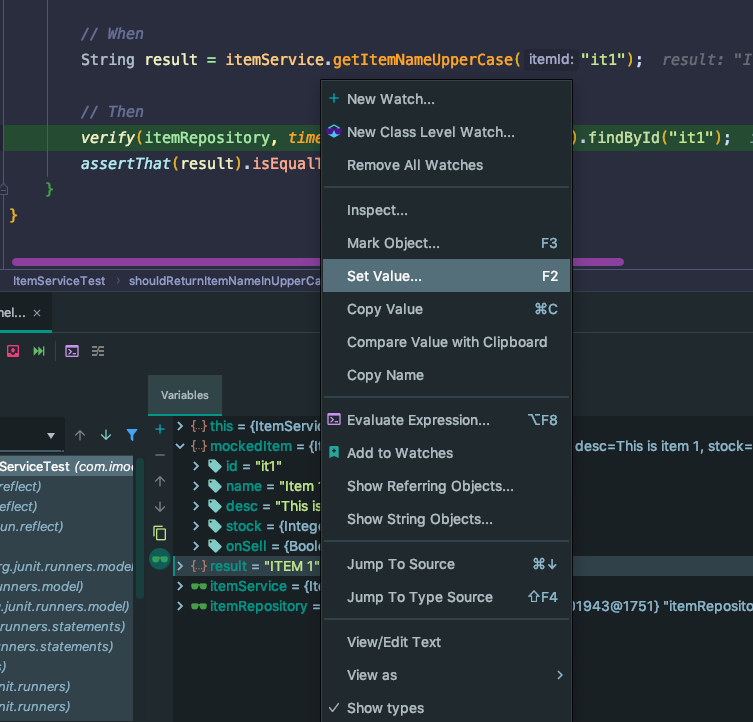
修改后可以继续调试观察运行结果。
4.5 表达式
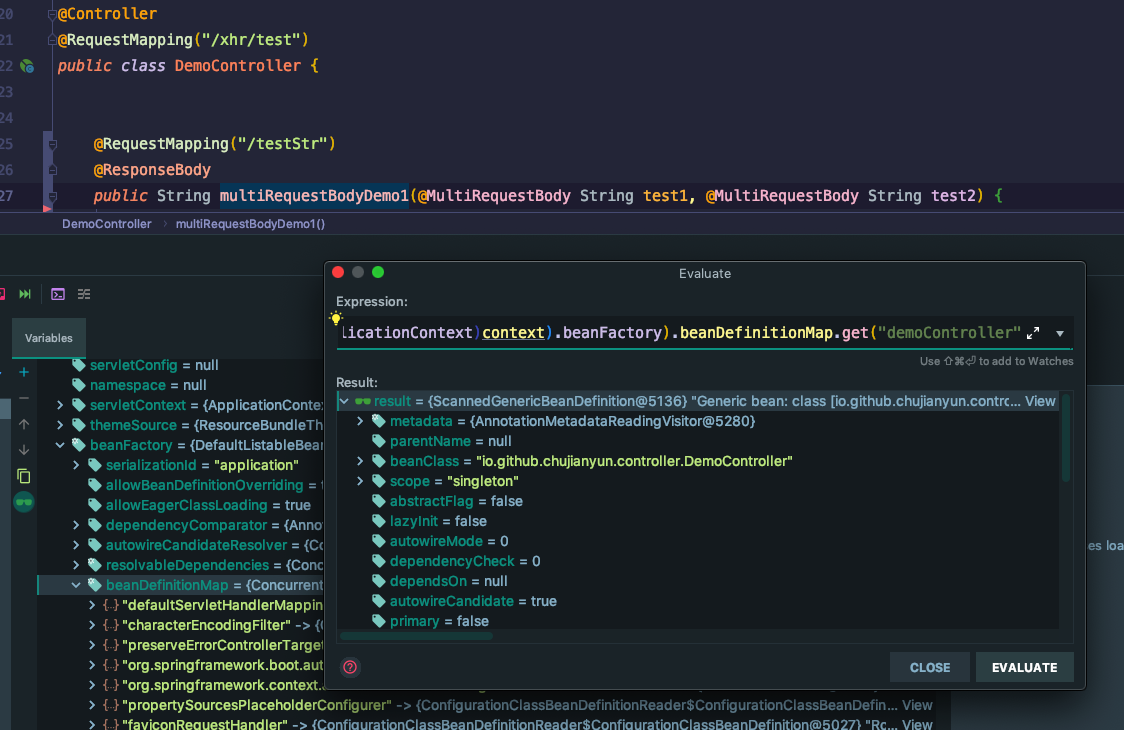
在调试过程中可以对变量执行表达式,这对排查问题有很大帮助。
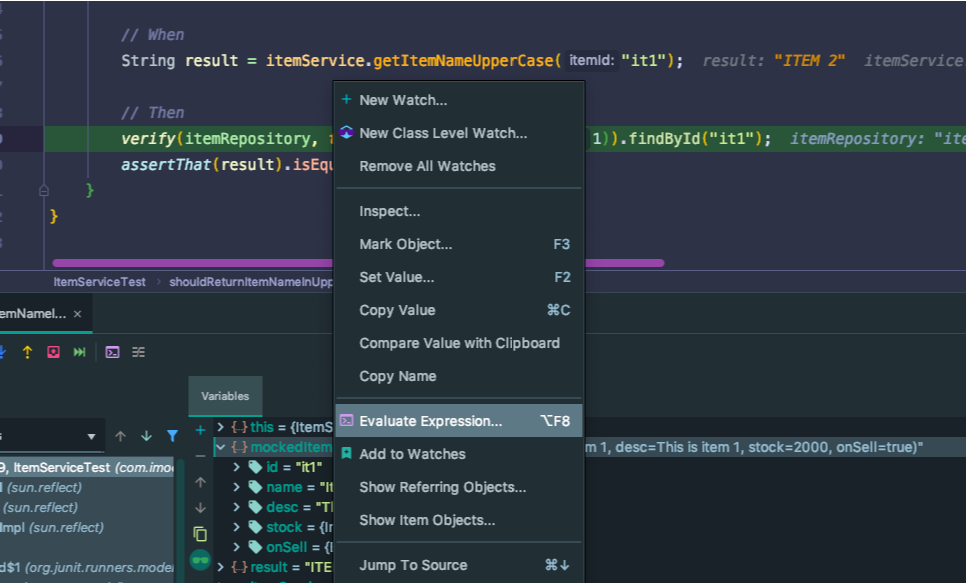
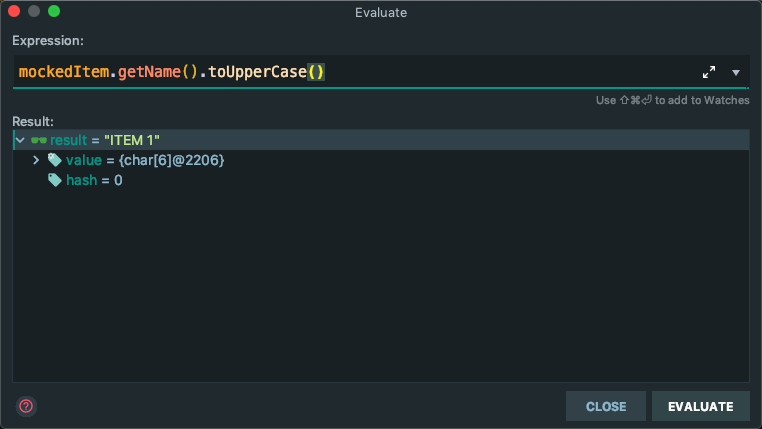
如图所示,我们可以对 mockedItem 变量执行表达式并查看结果:
比如我想查看 spring 的上下文的 beanFactory 中是否有名为 demoController 的 bean 定义映射,可以使用功能该功能查看:
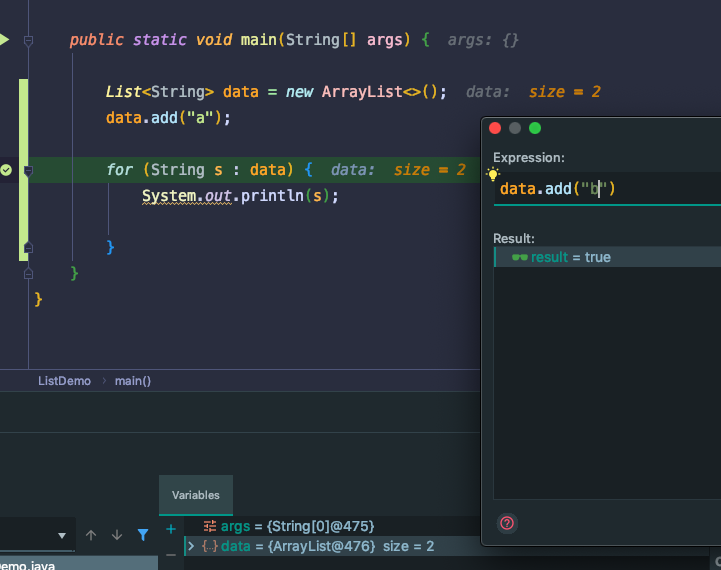
我们还可以通过表达式为待观察的集合添加数据:
大家可以根据实际的情况,灵活运用。
4.6 watch
如果我们想在调试过程中查看某个对象的某个属性,总是使用表达式很不方便,是否可以将表达式计算的结果总是显示在变量区域呢?
答案是有的,使用 watch 功能即可实现。
在变量区右键 ->"New Watch"–> 输入想要观察的表达式即可。
如下图所示,我们可以输入 “order.getOrderNo ()” ,这样就不需要调试时总展开 Order 对象来查看订单编号了。
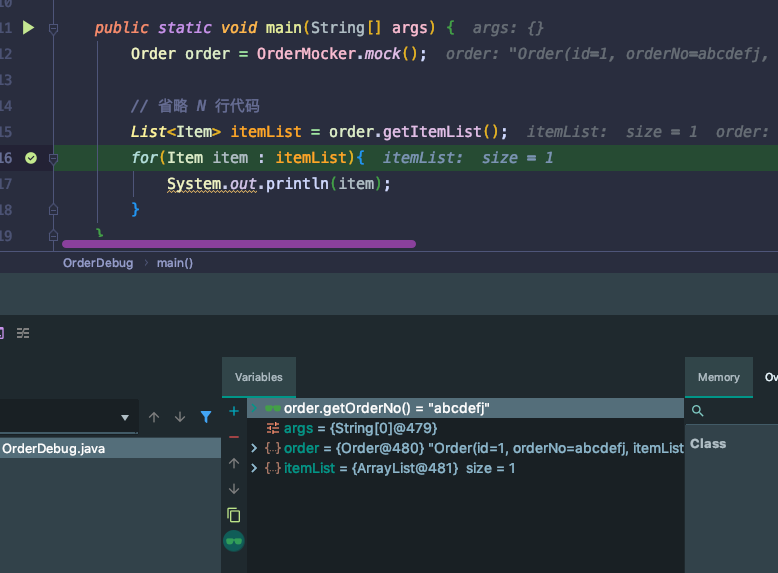
这里只是举一个非常简单的例子,该功能如果能根据实际的场景灵活使用非常方便。
4.7 看内存对象
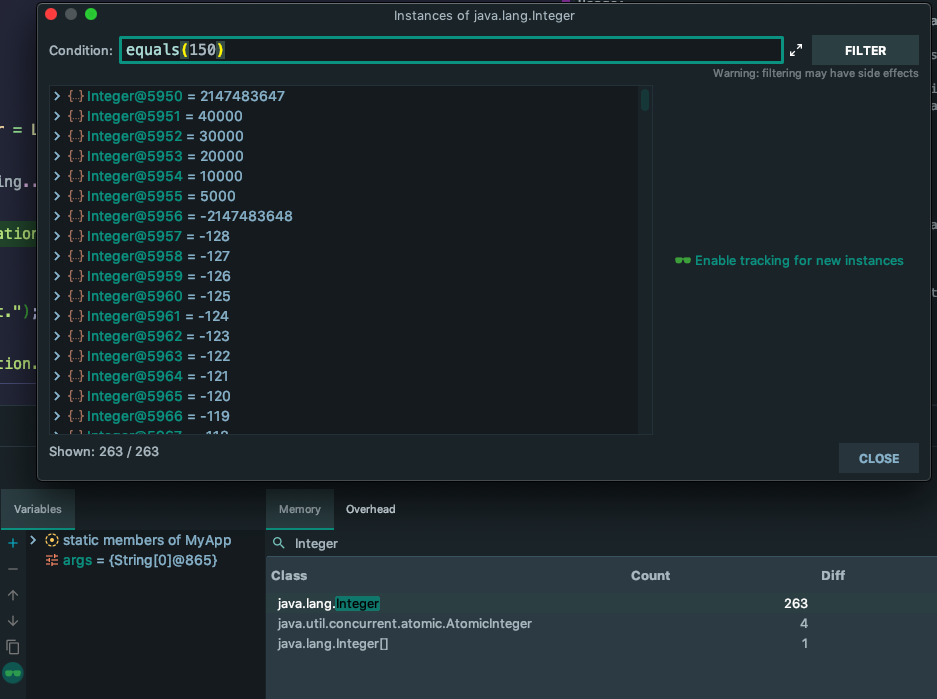
比如我们想通过代码调试来研究下面的示例代码共产生了几个值为 150 的对象:
public static void main(String[] args) {
    Integer c = 150;
    System.out.println(c==150);
}
我们可以在 Memory 选项栏下,搜索 Integer 就可以看到该类对象的数量,双击就可以通过表达式来过滤,非常强大。
4.8 异常断点
有些朋友可能遇到过这种问题,在一个循环中有一个数据报错,想在报错的时候断点,无法使用条件断点,而且循环次数很多,一次一次断掉放过非常麻烦。肿么办?囧…
情况下面的示例代码:
public static void main(String[] args) {
    for (int i = 0; i < 100; i++) {
        some(i);
    }
}

private static void some(int i) {
    if (RandomUtils.nextBoolean()) {
        throw new IllegalArgumentException("错了");
    }
}
通常这种情况我们是知道异常的类型的。
第一步,在我们想要研究的地方断点,比如我们想研究 i 为几时,条件为 true(只是一个演示)。我们先在 14 行断点;
第二步:我们可以点击左下角的红色断点标记,打开断点设置界面;
第三步:点击左上角的 + 号,添加 “Java Excepiton Breakpoints” 将 IllegalArgumentException 添加进去;
第四步:切换到我们的断点处,即下图所示的 DebugDemo.java:14 处,在 “Disable until breakpoint is hit” 处选择该异常。
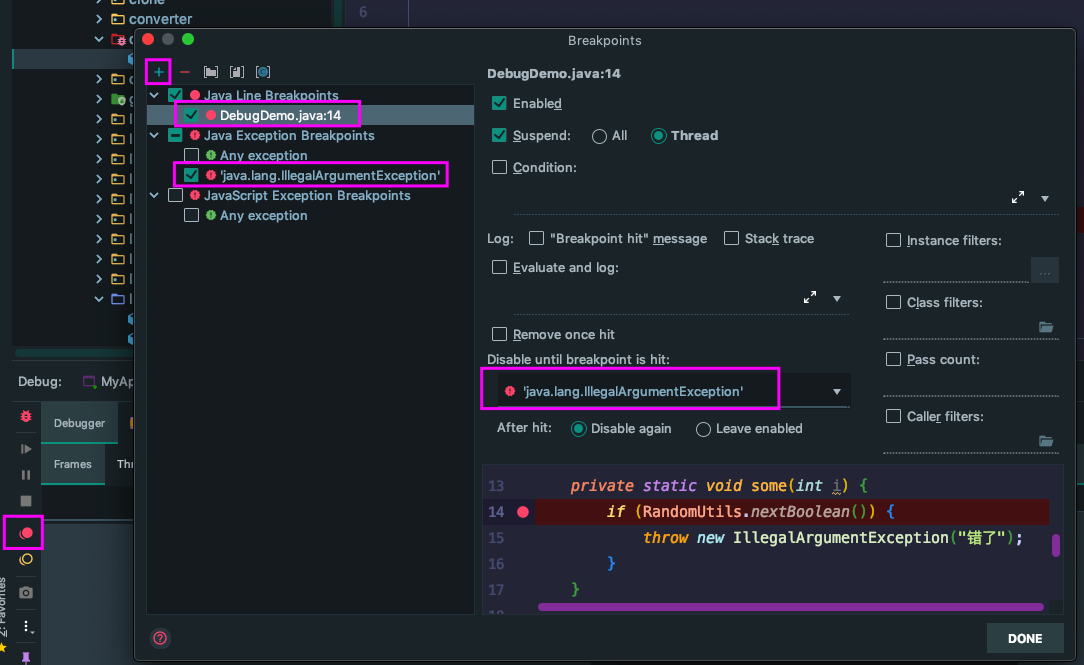
此时再执行断点调试,即可捕捉到发生异常的那次调用。
同样地我们也可以通过调用栈查看整个调用过程,还可以通过移除 frame 来回退到上一层。
此外,我们还可以使用 arthas 的 watch 功能查看异常的信息。
4.9 远程调试
现在大多数公司的测试环境都会配置支持远程调试。
远程调试要求本地代码和远程服务器的代码一致,如果使用 git ,切换到同一个分支的同一次提交即可。
设置虚拟机参数:
-agentlib:jdwp=transport=dt_socket,server=y,suspend=n,address=8000
-Xdebug
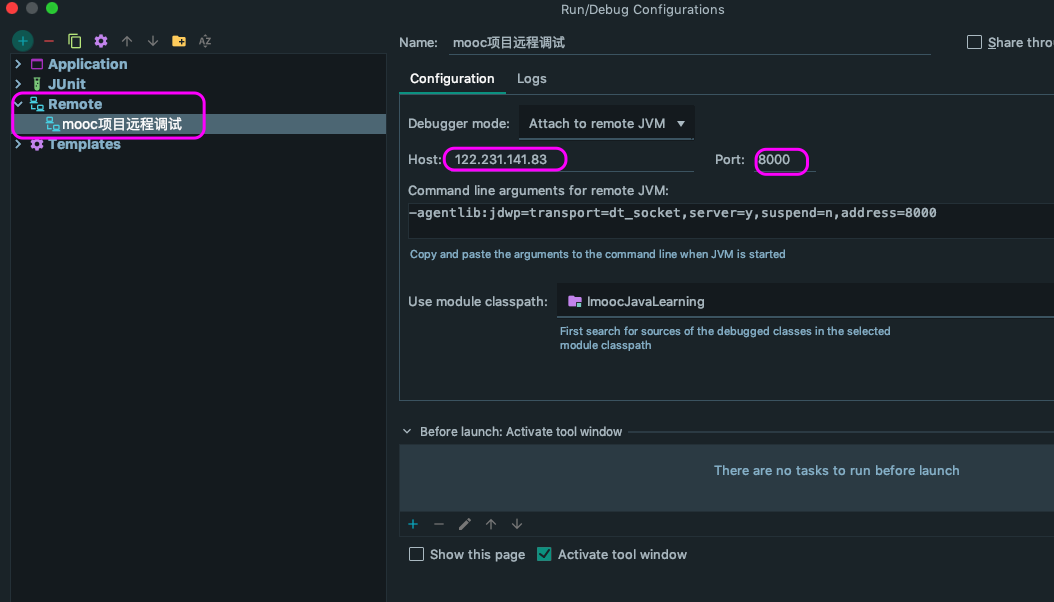
在 IDEA 中 运行和调试配置中,设置 remote 的 host 和 port 即可。
4.10 其它
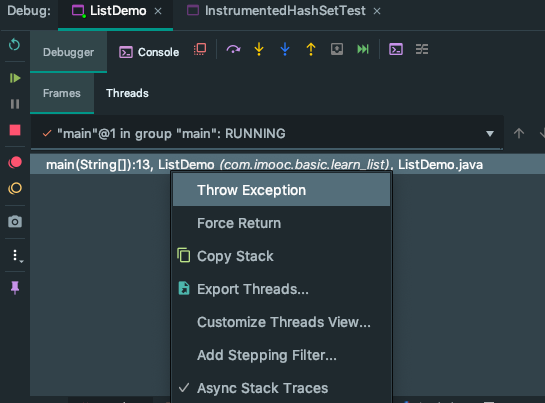
IDEA 的调试器非常强大,还支持调试时主动抛出异常,强制退出等功能:
希望大家在平时调试代码时,可以尝试更多新的技巧,节省时间,快速定位问题。
5. 总结
本节主要介绍了代码调试的常见用法和高级功能,掌握好调试技巧将极大提高我们排查问题的效率。
真正开发时往往是多种调试方法结合在一起,比如可以将修改变量值和回退一起使用,也可以将条件断点和修改变量值,单步等功能一起使用。
掌握好调试技巧,对快速定位问题,学习源码等都有很大的促进作用。
当然,代码调试还有很多其他的高级调试技巧可查看 IDEA 官方文档学习,也可以在开发中自行探索。
6. 课后题
课后大家编写测试代码自行练习:回退、修改变量值的功能。