


前言
我们知道,对于所有的产品来说,用户的体验性是非常重要的。用户获取数据的速度越快,体验就会越好。所以,我们的研发同学在开发功能的时候会仔细的设计数据类型,格式,数据库的表结构等等,所有的一切都是为了让产品速度更快,用户体验更好(PS:虽然设计的很好,但是经不住PM乱改需求,哎,说起来都是痛)。这些都是我们应用程序级别的优化,那么Nginx作为这么牛逼的服务器,当然也给我们提供了相应的功能,这就是我们本文要说的GZIP压缩。
GZIP功能
GZIP是一种压缩算法,可以把一些大文件压缩为小文件,浏览器在接收到压缩文件的时候,会根据压缩算法解压文件,这样就可以减少网络传输过程中的带宽消耗和时间消耗。
Nginx中通过ngx_http_gzip_module模块实现gzip压缩。
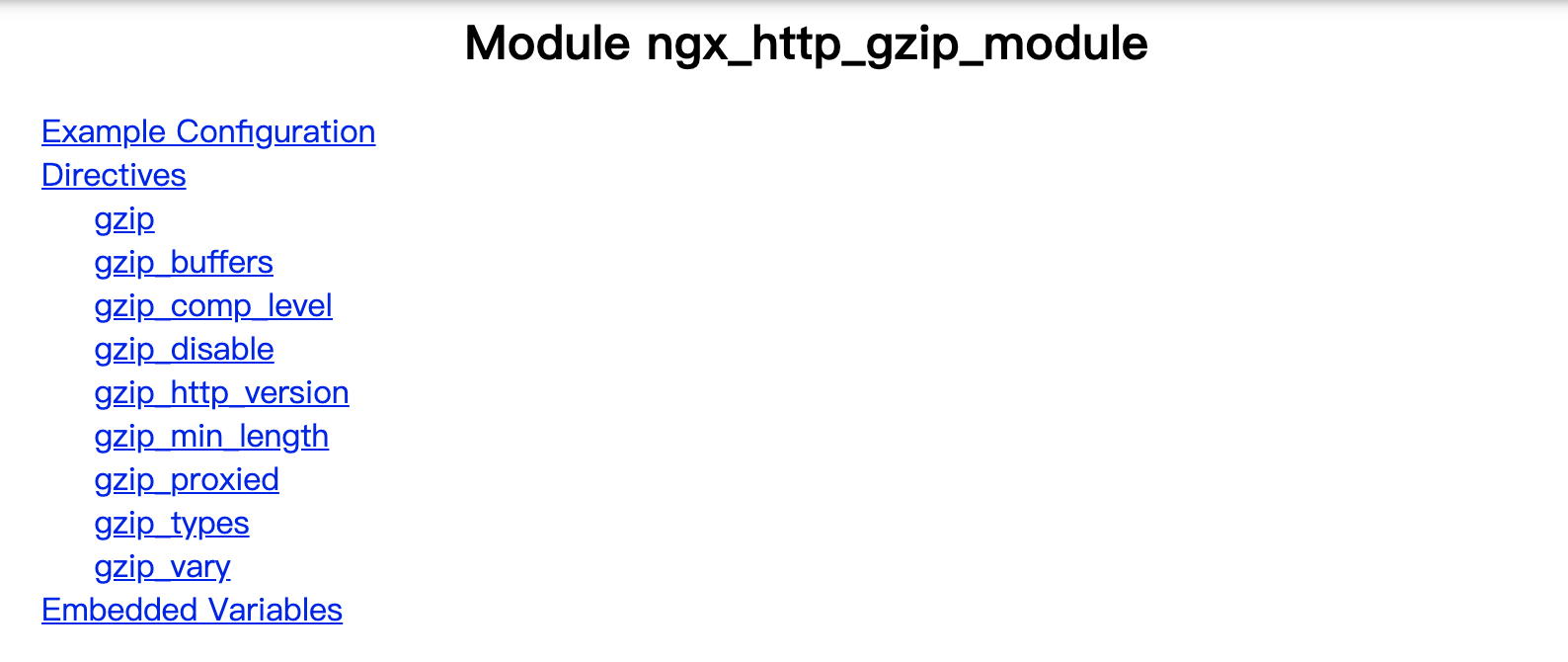
这个模块的指令比较少,我们在后面的实练中会解释相应的功能。
实际操作
我们实际操作一下,看看这个gzip相关指令时如何使用的。
首先,我们准备一个静态html文件test.html,如下:
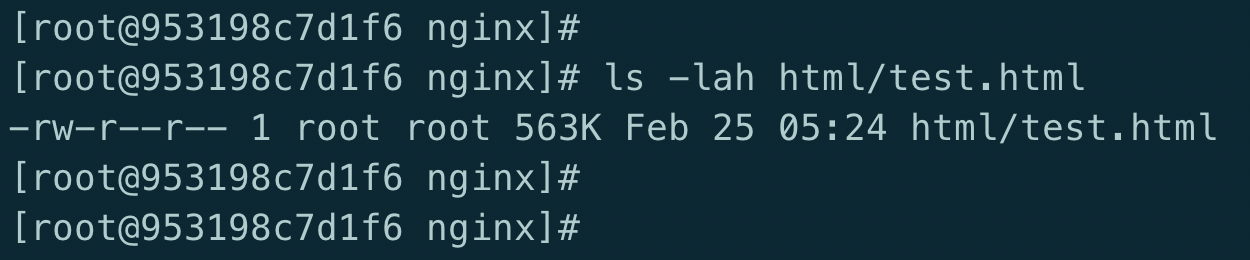
不使用gzip压缩
- 配置
nginx不打开gzip,配置如下:

- 启动
Nginx,我们从服务器端请求test.html文件,看一下传输的情况:
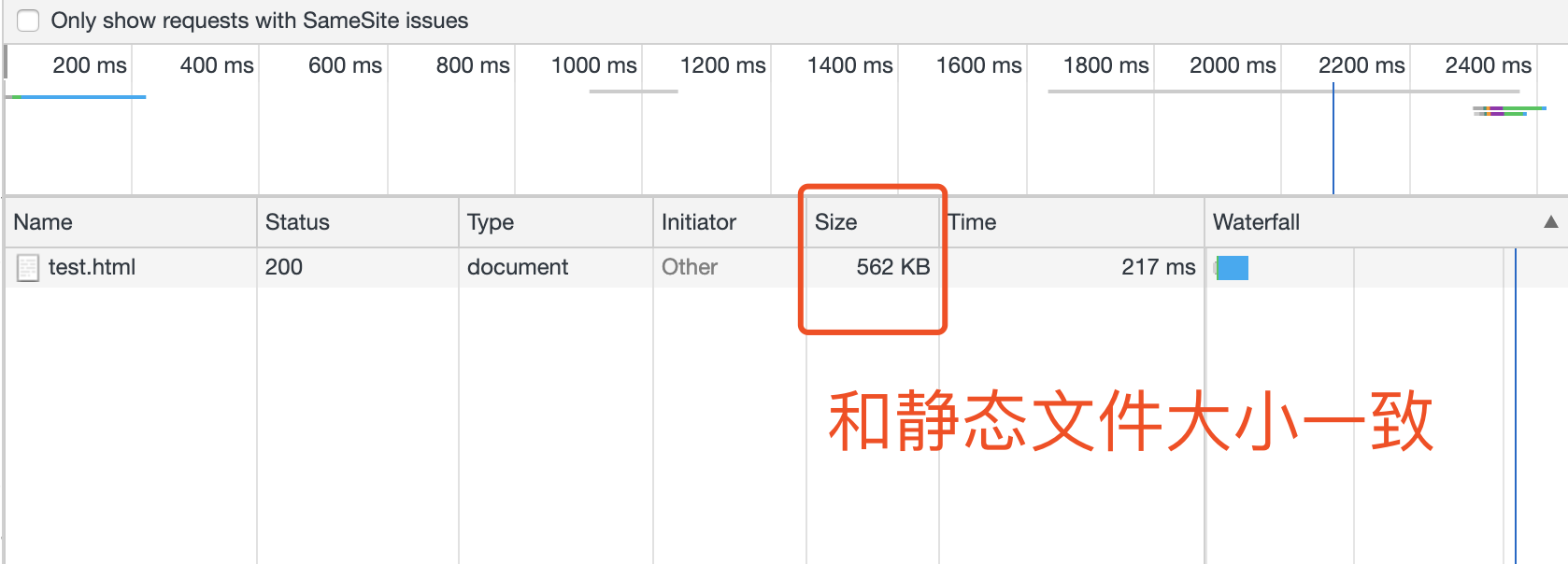
使用gzip压缩
-
将
nginx配置打开gzip,配置如下:

-
重启
Nginx,重新访问test.html文件,对比一下这一次传输文件的大小:
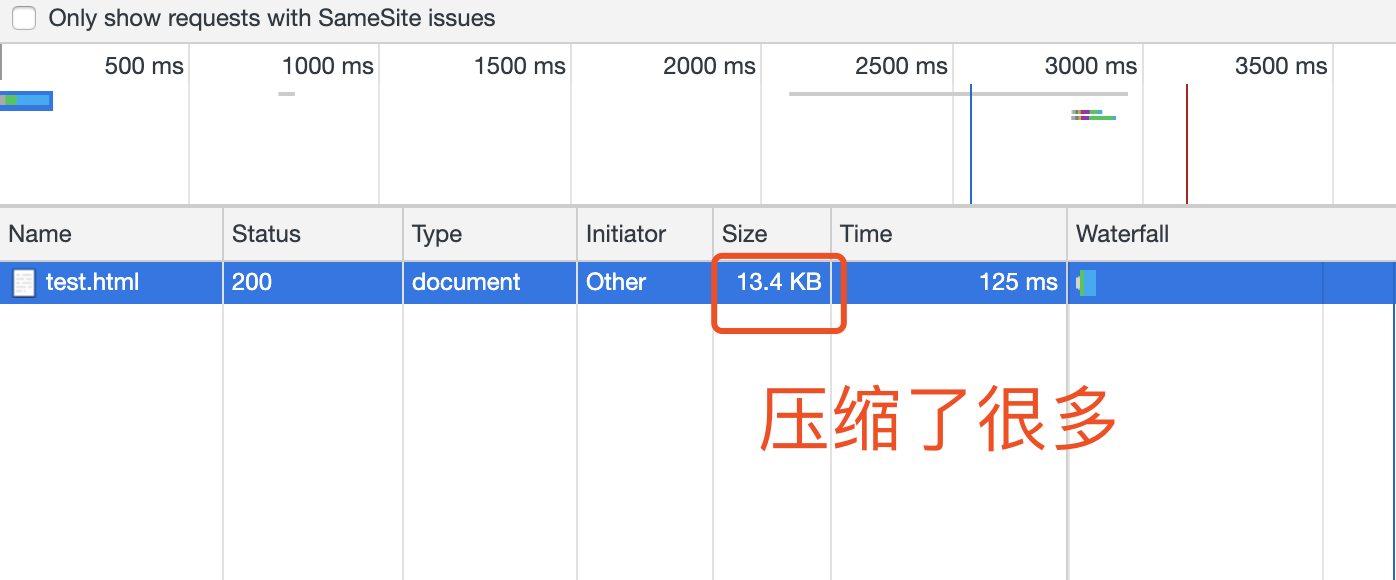
对比我们使用
gzip前后的操作:
首先,使用gzip压缩之后的体积是之前的1/40左右,传输体积大大的减小了。
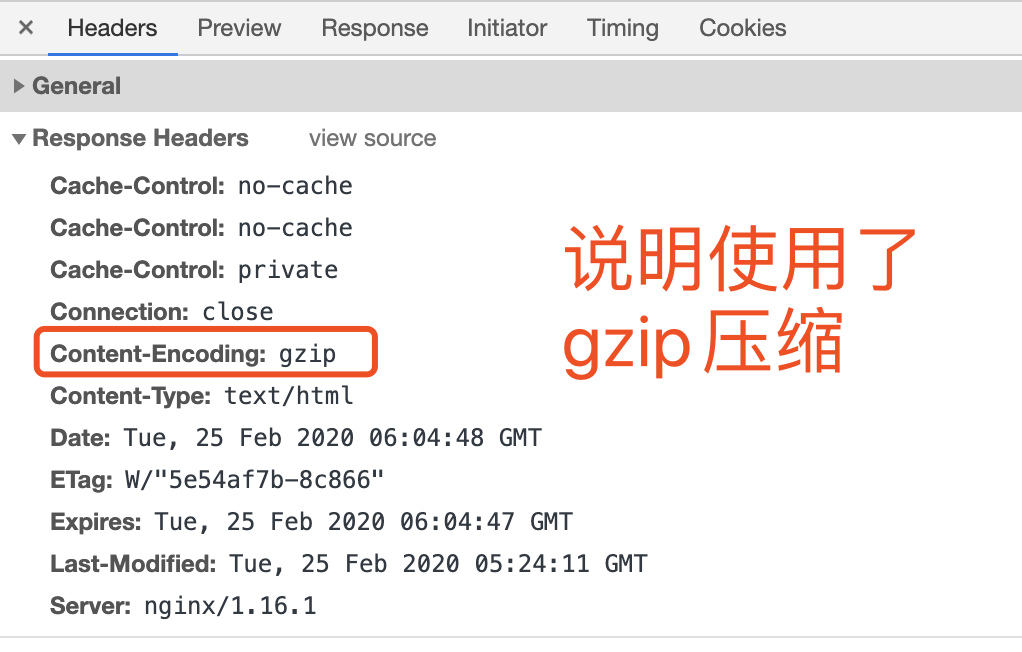
其次,使用gzip之后传输耗时从217ms降低到了125ms,耗时降低了将近一半。除了上面的方法之外,我们也可以通过响应头部来确认是否启用了
gzip压缩。
指令分析
我们在nginx配置文件找那个使用到了几个gzip指令,我们说一下最重要的几个指令。
gzip
毫无疑问这个指令时最重要的,它表示是否使用gzip压缩内容。
gzip_comp_level压缩率
这个参数是一个1~9的数值,数值越大,表示压缩比率越高,压缩之后的文件体积越小,传输的越快。
但是这个值并不是越大越好。压缩操作是一个耗CPU的操作,压缩比越大,压缩本身耗时就越多,并且随着压缩比率的提高,文件体积减小的并不是特别明显,所以并不要将这个值设置的特别大,建议设置为4~6。
gzip_min_length起始压缩长度
gzip是一种压缩算法,它会在最终的压缩内容中增加一些标识字段,这样浏览器收到内容之后可以根据这些内容进行解压操作。所以对于体积比较小的内容,尽量不要进行压缩。这样可以节约一些时间。
我曾经对一个空字符串进行过
gzip压缩,结果压缩之后的长度居然变成了20~
gzip_types压缩文件类型
这个配置项表示的是要对哪些文件类型进行压缩。默认情况下只对text/html类型的文件进行压缩,如果我们想对css以及js文件进行压缩,可以将这些文件对应的MIME Type添加到这个配置项中。
有一个特殊的*,这个值表示对所有的文件类型都进行压缩操作。
上面几个配置项是我们使用gzip过程中经常会用到的选项,我们要牢记这几个的作用。
注意事项
既然gzip这么犀利,那是不是所有的资源都可以进行压缩呢?其实不然,对于文本文件,比如html, css, js等,可以使用gzip进行压缩。而有一些资源则尽量不要进行压缩。
- 图片资源:比如
png,jpg类型的图片,他们本身就已经进行了压缩。所以,即使使用了gzip压缩,压缩前后体积大小也不会有明显的变化。甚至会变得更大(因为增加了gzip特有的字段)。Google,baidu都没有对图片进行压缩。 - 大文件和视频类型:压缩这些文件会消耗大量的
CPU,并且压缩之后也不一定符合我们的预期。 - 特别小的文件:对这些小文件的压缩,可能会导致越压缩体积越大的尴尬现象(具体原因我们已经在上面阐述)。
总结
这就是Nginx中关于Gzip相关的内容,你懂了吗?